
Guía rápida: qué significan las luces del router y qué hacer
Guía práctica y actualizada sobre qué significa cada luz del router, cómo diagnosticar fallas en cinco minutos y qué exige la seguridad WiFi hoy (WPA3 obligatorio en Wi-Fi 6/7), con preguntas frecuentes.
Actualizado el 22 de septiembre de 2026. Sumamos una sección de preguntas frecuentes, precisamos que WPA3 ya es obligatorio en la certificación Wi-Fi 6 y Wi-Fi 7, y reemplazamos la referencia a "la guía del 15/5/2026" por fuentes técnicas verificables (IEEE, Wi-Fi Alliance, USB-IF).
¿Qué indica cada luz y por qué importa?
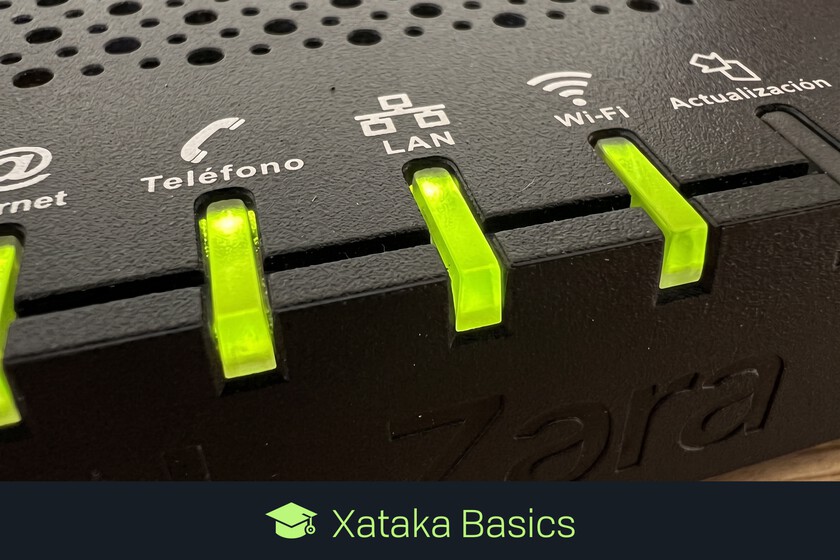
Power, ADSL/Fibra (PON/LOS), Internet, LAN, WiFi, USB, WPS y actualización son las luces que más vas a ver en un router de consumo, aunque el nombre exacto y el orden varían según el fabricante y el modelo. El indicador Power solo dice si el equipo tiene corriente: no confirma nada sobre la conexión a Internet. ADSL/Fibra o PON informa el estado del enlace con tu proveedor; si está fijo, el enlace suele estar establecido, y si parpadea, el equipo está intentando sincronizar.
El indicador WiFi puede distinguir entre las bandas de 2,4 GHz, 5 GHz y, en los equipos más nuevos, 6 GHz. Esas bandas están definidas por la familia de estándares IEEE 802.11, la misma que en los últimos años sumó la generación Wi-Fi 7 (IEEE 802.11be), ya bastante extendida en routers domésticos a septiembre de 2026. La luz de LAN suele señalar actividad por cable: los puertos Ethernet gigabit (1 Gbps), definidos por el estándar IEEE 802.3, ya son estándar en la mayoría de los routers actuales, aunque los planes de Internet más rápidos empiezan a requerir puertos de 2,5 Gbps o más. Cada luz te da una pista distinta sobre dónde empezar el diagnóstico.
¿Qué hago si una luz está apagada o parpadea?
Primero, identificá qué luz falla y verificá las conexiones físicas: cable de alimentación, cable de fibra o teléfono, y cables Ethernet bien enchufados en ambos extremos. Reiniciá el router desenchufándolo 30 segundos y volviéndolo a enchufar: es la comprobación más rápida y resuelve buena parte de los cortes intermitentes.
Si la luz de enlace (ADSL/Fibra/PON o Internet) sigue apagada después del reinicio, probablemente sea un problema del lado del proveedor y no del router. No confundas las señales: la luz Power encendida no garantiza acceso a Internet. Si usás cable Ethernet y necesitás la velocidad máxima, verificá que tanto el puerto del router como el cable soporten 1 Gbps (categoría 5e o superior); si tu plan de Internet supera ese valor, vas a necesitar un router y un cable más nuevos, con puertos de 2,5 Gbps o más. Mientras resolvés el problema con el proveedor, el tethering del celular te permite compartir datos de forma temporal.
Seguridad y mantenimiento: qué luces exigen atención
WPS facilita conectar un dispositivo sin escribir la contraseña, pero tiene riesgos de seguridad conocidos por su propio diseño (permite ataques de fuerza bruta sobre el PIN). Por eso se recomienda mantenerlo desactivado salvo que lo uses puntualmente y por poco tiempo.
Para la red inalámbrica, el estándar de seguridad de referencia hoy es WPA3: la Wi-Fi Alliance exige el soporte de WPA3 como requisito de certificación para cualquier equipo Wi-Fi 6 (802.11ax) o Wi-Fi 7 (802.11be), así que si compraste un router en los últimos años ya debería tenerlo disponible. Si tu equipo es más viejo y solo soporta WPA2, seguí usándolo (nunca WEP, que está obsoleto e inseguro) hasta poder actualizar el hardware.
La luz de actualización indica que hay firmware pendiente. Actualizarlo es clave: corrige fallos y cierra vulnerabilidades conocidas. Si el router tiene puerto USB, tené en cuenta que la velocidad varía según la versión: USB 2.0 alcanza 480 Mbps y USB 3.0 (también llamado USB 3.2 Gen 1) llega a 5 Gbps, según las especificaciones publicadas por USB Implementers Forum (USB-IF). Antes de actualizar el firmware, hacé un respaldo de la configuración si el equipo lo permite; si no sabés cómo exportarla, buscá la guía específica de tu modelo en la web del fabricante.
¿Router integrado, módem aparte o sistema mesh?
No todos los equipos son iguales, y eso también cambia qué luces vas a ver. Un router "combo" (módem y router en una sola caja, muy común en los equipos que entrega el proveedor) suele mostrar en un solo panel las luces de enlace y de WiFi. Si tenés módem y router por separado, cada uno tiene su propio set de luces, y para diagnosticar un corte hay que mirar primero el módem: si su luz de enlace está mal, el router de al lado no va a poder hacer nada.
Si tu casa tiene zonas sin señal, una alternativa a mover el router de lugar es un sistema mesh: varios equipos (un nodo principal y satélites) que arman una sola red WiFi entre todos. Muchos de estos sistemas son compatibles con el programa de certificación EasyMesh de la Wi-Fi Alliance, que estandariza cómo se comunican entre sí equipos de distintas marcas. En un sistema mesh, cada nodo tiene sus propias luces de estado (generalmente un único LED que cambia de color según la calidad del enlace con el nodo principal), así que conviene revisar el manual específico del sistema en vez de guiarte por las convenciones de un router tradicional.
Checklist rápido y alternativas prácticas
Este checklist lo podés seguir en menos de cinco minutos:
- Confirmá que la luz Power esté encendida.
- Revisá la luz de enlace (ADSL/Fibra/PON/Internet).
- Probá con un cable Ethernet directo al router para descartar un problema de WiFi.
- Desactivá WPS y cambiá la contraseña si no la actualizaste en meses.
- Instalá actualizaciones de firmware solo desde la app o la web oficial del fabricante.
Si el problema persiste y la luz de enlace lleva más de media hora apagada, contactá al soporte de tu proveedor. Como alternativa temporal y gratuita, activá el punto de acceso del celular para no interrumpir actividades críticas. Si querés profundizar, buscá el manual de tu modelo puntual: los nombres y significados de las luces varían por fabricante, y el manual es la fuente definitiva.
Preguntas frecuentes
¿Por qué la luz de Internet parpadea todo el tiempo?
El parpadeo suele indicar tráfico de datos normal (el equipo está transmitiendo o recibiendo información) o que todavía está sincronizando con el proveedor. Si parpadea de forma errática y no navegás bien, reiniciá el router y, si continúa, contactá a tu proveedor.
¿Es grave si la luz de WiFi está apagada?
Puede significar que la función WiFi está desactivada manualmente (muchos routers tienen un botón físico para eso) o que hay un problema de hardware. Revisá primero que no haya un botón de WiFi apagado por accidente antes de asumir una falla.
¿Tengo que dejar WPS siempre desactivado?
Sí, como regla general. Activalo solo el tiempo necesario para conectar un dispositivo nuevo y volvé a desactivarlo apenas termines, porque es un vector de ataque conocido.
¿WPA2 ya quedó obsoleto?
No completamente, pero WPA3 es el estándar recomendado y ya es obligatorio en los equipos certificados Wi-Fi 6 y Wi-Fi 7. Si tu router solo soporta WPA2, seguí usándolo (es muchísimo más seguro que WEP) mientras evaluás renovar el equipo.
¿Qué hago si ninguna luz enciende al enchufar el router?
Probá otro tomacorriente y, si tenés uno, otro cargador o fuente compatible. Si sigue sin encender ninguna luz, es probable que sea una falla de hardware y haya que contactar al fabricante o al proveedor que te dio el equipo.
¿Sirve reiniciar el router seguido para "mejorar" la velocidad?
Reiniciarlo ocasionalmente puede resolver cuelgues de memoria, pero no aumenta la velocidad contratada con tu proveedor. Si la velocidad es baja de forma constante, el problema está en el plan contratado, en la ubicación del router o en el proveedor, no en el reinicio.
Cierre
Si llegaste hasta acá, ya tenés lo esencial para interpretar los pilotos luminosos y actuar sin perder tiempo. Vemos la tecnología como una herramienta: si configurar el router te consume más tiempo del que ahorra, usá la alternativa temporal (tethering del celular) y resolvé el problema de fondo con calma, con el manual del fabricante a mano.