
Cómo activar el Modo Bridge en el router Smart WiFi 7 de Movistar
Guía paso a paso para activar el modo Monopuesto (bridge) en el Smart WiFi 7 de Movistar España, con specs y precio verificados contra movistar.es, y una aclaración importante sobre su alcance fuera de España.
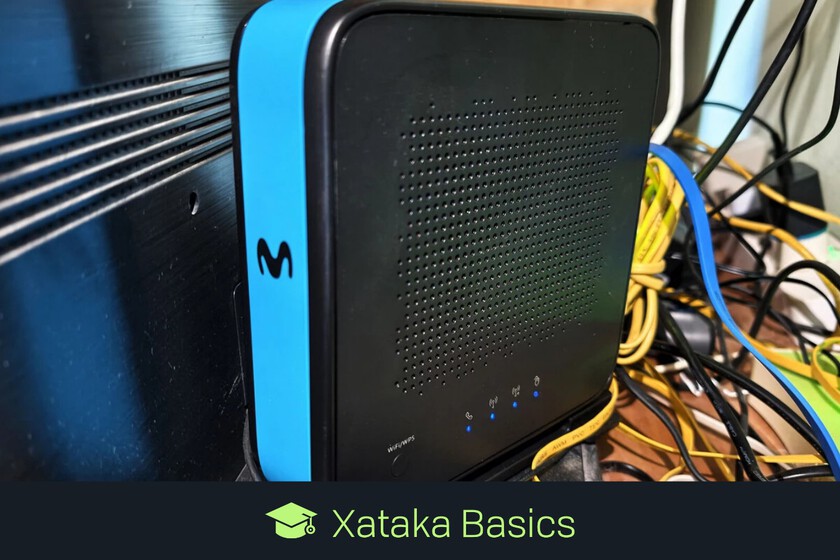
Actualizado el 22 de septiembre de 2026. Confirmamos las especificaciones y el precio oficial del Smart WiFi 7 contra movistar.es, y corregimos el alcance geográfico: es el router de fibra de Movistar España, no del Movistar que opera en Argentina —hoy en transición hacia la marca Personal.
El Modo Bridge (que Movistar llama "Monopuesto") sirve para usar un router neutro en lugar del que te da el operador como equipo principal de tu red. Al activarlo, el equipo de Movistar deja de gestionar NAT y cede la IP pública al dispositivo que conectes detrás, que pasa a manejar el Wi-Fi, la seguridad y las funciones avanzadas. Esta guía es específica para el Smart WiFi 7 de Movistar España, el router de fibra que Telefónica lanzó comercialmente el 9 de febrero de 2026 para sus clientes de fibra en España, según su página oficial de equipamiento.
Qué es el Smart WiFi 7 y qué implica activar el modo puente
El Smart WiFi 7 es un router-ONT (fabricado por Askey, modelo RTF8316VW) compatible con Wi-Fi 7 en las bandas de 2,4 y 5 GHz, con diez antenas internas, tres puertos Gigabit Ethernet, un puerto de hasta 10 Gbps y un puerto FXS para telefonía. Es el primer router de Movistar preparado para la red de fibra XGS-PON que Telefónica despliega en España durante 2026, con velocidades de hasta 10 Gbps. Se comercializa desde el 9 de febrero de 2026 en dos modalidades: autoinstalación o instalación con técnico, según la cobertura de tu domicilio y lo que confirme Movistar al contratarlo.
Es importante remarcar algo que se suele perder en el camino: el router del operador sigue siendo necesario entre la fibra y tu equipo neutro. No lo eliminás, lo ponés en modo puente para que deje de hacer NAT y solo actúe como puerta de entrada de la señal.
¿Cómo se activa, paso a paso?
- Abrí el navegador y entrá a http://192.168.1.1, la dirección local del router.
- Iniciá sesión con el usuario y la contraseña que figuran en la etiqueta de fábrica, debajo del router (si no los cambiaste antes).
- Abrí el menú (ícono de tres rayas, arriba a la izquierda) y entrá a la opción Multipuesto/Monopuesto.
- Seleccioná Monopuesto (Sin NAT). Con esta opción, el Smart WiFi 7 deja de repartir direcciones internas y asigna la IP pública directamente al equipo que conectes detrás.
- Conectá el router neutro al puerto WAN del Smart WiFi 7 y configuralo con las credenciales de conexión de banda ancha (PPPoE) que te dé Movistar.
Si tu línea usa autenticación PPPoE, vas a necesitar pedirle esas credenciales al operador antes de avanzar: sin ellas, el router neutro no va a poder autenticarse ante la red de fibra. Movistar advierte además que este tipo de configuración avanzada con router neutro no tiene un manual oficial propio, por lo que no garantiza el funcionamiento de todos los servicios (internet, telefonía y televisión) bajo este esquema. Si podés hacer todo desde el navegador del celular, la configuración se completa en general en menos de 15 minutos si ya tenés las credenciales a mano.
¿Qué ganás y qué perdés?
La ganancia principal es control: el router neutro pasa a ser el que gestiona tu red, con funciones avanzadas como QoS, VPN, reglas de firewall más flexibles y, según el modelo, firmware alternativo. A eso se suma el salto de estándar: Wi-Fi 7 eleva el techo teórico de velocidad a unos 46 Gbps frente a los aproximadamente 9,6 Gbps de Wi-Fi 6, según las especificaciones del protocolo IEEE 802.11be que circula la industria del networking. Son cifras de laboratorio, en condiciones ideales; en el uso real vas a estar muy por debajo, sobre todo si tus dispositivos no son compatibles con Wi-Fi 7.
Del lado de las pérdidas: en modo Monopuesto la IP pública queda asignada a un único equipo (el router neutro), así que perdés la posibilidad de tener varios dispositivos con salida directa simultánea. También perdés el diagnóstico remoto que hace el operador sobre su propio equipo y, como no es una configuración con manual oficial, si algo falla en la línea el soporte técnico puede pedirte volver a la configuración de fábrica para descartar el router neutro como causa. En resumen: ganás control y flexibilidad a cambio de responsabilidad técnica y de parte del soporte directo del operador.
Importante si estás fuera de España: el caso de Argentina
Esta guía original circulaba también entre lectores de Argentina, pero acá conviene ser precisos porque hay dos capas de información que no hay que mezclar.
Primero, el hardware: el Smart WiFi 7 y su lanzamiento de febrero de 2026 corresponden a Movistar España, ligados al despliegue de fibra XGS-PON de Telefónica en ese país. No encontramos evidencia de que este modelo puntual (Askey RTF8316VW) se distribuya con Movistar en Argentina, así que no puede asumirse que los mismos menús y la misma opción "Monopuesto" existan en el router que te dio tu proveedor ahí. Si tenés un router de Movistar Argentina, buscá en su panel una opción equivalente (puede llamarse "modo puente", "bridge" o "IP pública") y, si no la encontrás, consultá directamente con soporte técnico antes de comprar un router neutro asumiendo que el proceso va a ser idéntico al de España.
Segundo, la marca: Movistar Argentina venía siendo una operación de Telefónica hasta que, a partir de febrero de 2025, Telecom Argentina acordó adquirirla. El proceso de aprobación regulatoria seguía en curso durante 2026, con Enacom todavía definiendo puntos pendientes, mientras Telecom avanza en unificar sus marcas bajo "Personal". En la práctica, esto significa que el soporte, los equipos y hasta el nombre de tu proveedor de fibra en Argentina pueden cambiar en los próximos meses, más allá de lo que diga esta guía sobre el equipo español. Antes de invertir en un router neutro, confirmá con tu proveedor actual —sea todavía Movistar o ya Personal— qué opciones de bridge o IP pública ofrece su equipo concreto.
Si no querés complicarte con este tipo de configuración avanzada, hay alternativas más simples: usar el router del proveedor tal cual y optimizar la ubicación y el canal Wi-Fi, o conectar un router neutro en modo LAN (con doble NAT) como solución intermedia, con menos rendimiento pero sin tocar la configuración del equipo del operador.
Preguntas frecuentes
¿El modo Monopuesto elimina el router de Movistar de mi instalación?
No. El equipo de Movistar sigue siendo necesario entre la fibra y tu router neutro; solo deja de hacer NAT y de repartir Wi-Fi propio.
¿Necesito pedirle algo al operador antes de activarlo?
Sí, si tu conexión usa autenticación PPPoE vas a necesitar esas credenciales para configurar el router neutro; pedilas antes de desconectar nada.
¿Este router y estos pasos son los mismos en Argentina?
No hay evidencia de que el Smart WiFi 7 español se distribuya en Argentina. Si tu router es de Movistar Argentina, buscá la opción equivalente en su propio panel (puede tener otro nombre) en vez de asumir que el menú va a ser idéntico.
¿Vale la pena el cambio solo por el salto de Wi-Fi 6 a Wi-Fi 7?
Depende de tus dispositivos: si ninguno de tus equipos es compatible con Wi-Fi 7, no vas a notar el salto de velocidad teórica. El beneficio real de pasar a un router neutro suele venir más por el control (QoS, VPN, firmware) que por la velocidad máxima en sí.
¿Qué pasa si algo deja de funcionar después de activar Monopuesto?
Movistar aclara que esta configuración con router neutro no tiene manual oficial propio y no garantiza el funcionamiento de todos los servicios. Si hay una falla, la primera prueba de soporte suele ser volver el equipo a su configuración de fábrica.
Cierre
Activar el modo Monopuesto en el Smart WiFi 7 de Movistar España es un procedimiento acotado —cinco pasos, quince minutos si tenés las credenciales a mano— pero que te saca de la garantía de soporte estándar del operador. Vale la pena si de verdad vas a usar las funciones avanzadas del router neutro; si no, capaz alcanza con optimizar el equipo que ya tenés. Y si estás fuera de España, confirmá primero con tu propio proveedor qué opción equivalente existe antes de replicar estos pasos al pie de la letra.