
Cómo usar Canva paso a paso: guía para empezar
Guía paso a paso para empezar en Canva desde cero: cómo crear tu cuenta, armar tu primera pieza, elegir el tamaño correcto para cada red, mantener tu marca coherente y exportar sin errores.
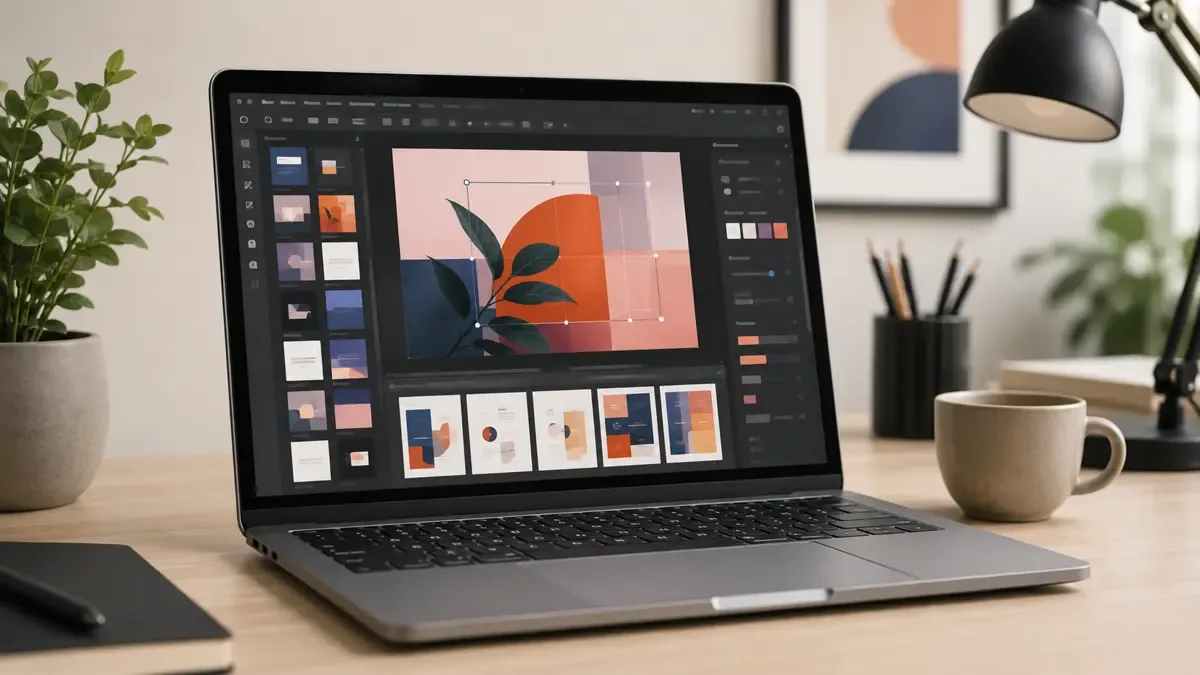
Abrís Canva por primera vez y te encontrás con una pantalla llena de plantillas, botones y un menú lateral que no sabés muy bien para qué sirve. Tenés una idea de lo que querés armar —un posteo, un flyer, una presentación— pero no sabés por dónde empezar. Esta guía es tu por dónde empezar: vamos a recorrer Canva de punta a punta, desde crear la cuenta hasta exportar tu primera pieza terminada, sin dar nada por sabido.
¿Qué es Canva y para quién sirve?
Canva es un editor de diseño online que funciona desde el navegador o desde una app en el celular, sin que tengas que instalar ni aprender un programa complicado. Sirve tanto para quien nunca diseñó nada como para quien ya lo usa todos los días: emprendedores que arman sus propias piezas para redes, docentes que preparan material de clase, equipos de marketing que necesitan sacar contenido rápido, o cualquiera que quiera armar una invitación o un currículum sin depender de un diseñador.
Lo que lo diferencia de otros editores es que no partís de una hoja en blanco: partís de una plantilla ya armada y la adaptás. Eso baja mucho la barrera de entrada, aunque también conviene saber armar algo desde cero para no depender siempre de lo que ya existe.
¿Cómo creo mi cuenta y qué diferencia hay entre el plan gratis y el pago?
Lo primero es crear tu cuenta. Podés hacerlo con tu email, con tu cuenta de Google o con Facebook, lo que te resulte más cómodo.
Paso a paso para registrarte
- Entrá al sitio de Canva o descargá la app en tu celular.
- Elegí "Registrarse" y seleccioná el método que prefieras (email, Google o Facebook).
- Contestá las preguntas iniciales sobre para qué vas a usar Canva (esto solo ajusta las plantillas que te sugiere primero, no te compromete a nada).
- Confirmá tu cuenta desde el mail que te llega, si te registraste con email.
Con eso ya estás adentro. La cuenta gratuita te da acceso a una biblioteca enorme de plantillas, elementos, fotos e íconos, más que suficiente para arrancar y para la mayoría de los usos cotidianos.
La diferencia con el plan pago está en algunas herramientas puntuales: más opciones dentro del kit de marca, ciertos elementos y plantillas premium, funciones de fondo (como quitar el fondo de una imagen con un clic) y más espacio de almacenamiento. Lo que incluye cada plan cambia con el tiempo, así que conviene revisarlo directamente dentro de Canva antes de decidir. Mi recomendación: empezá con la cuenta gratuita y evaluá el salto solo si después te falta algo puntual.
¿Cómo es la interfaz y qué son las plantillas?
Cuando entrás a Canva, lo primero que ves es la pantalla de inicio, con una barra de búsqueda arriba y categorías de plantillas debajo (redes sociales, presentaciones, documentos, marketing, etc.). Si tocás cualquiera de esas plantillas, se abre el editor.
Dentro del editor vas a encontrar:
- Un menú lateral izquierdo con pestañas para buscar plantillas, subir tus propias imágenes, agregar texto, elementos (íconos, formas, ilustraciones), fotos de stock y más.
- El lienzo en el centro, que es tu diseño en construcción.
- Una barra superior con las opciones de la pieza que tenés seleccionada en ese momento (si es texto, te deja cambiar la tipografía y el tamaño; si es una imagen, te deja recortarla o ajustar su transparencia).
- Un botón de "Compartir" y otro de descarga arriba a la derecha.
Las plantillas son diseños ya armados por otros usuarios o por el propio equipo de Canva, organizados por categoría y tamaño. Podés usarlas tal cual, cambiando solo el texto y las fotos, o usarlas como punto de partida y modificar colores, tipografías y disposición. Si sos de las personas que se bloquean frente a una hoja en blanco, arrancar de una plantilla es la forma más rápida de tener algo decente en minutos.
¿Cómo armo una pieza desde cero, paso a paso?
Vamos a armar un diseño simple desde cero para que veas el flujo completo.
Los pasos
- Desde la pantalla de inicio, tocá "Crear un diseño" (o el botón "+") y elegí el tamaño que necesitás, o escribí el formato en el buscador (por ejemplo, "posteo de Instagram").
- Se abre un lienzo en blanco. Andá al menú de "Elementos" y elegí una forma o un fondo si querés empezar con un color de base.
- Agregá texto desde la pestaña "Texto": Canva te ofrece combinaciones ya armadas de título y subtítulo, o podés arrastrar un cuadro de texto vacío y escribir lo que necesites.
- Subí tu propia foto o logo desde "Subidas" (el botón para cargar archivos desde tu celular o computadora), o buscá una imagen de stock desde "Fotos".
- Ajustá el orden de las capas: hacé clic derecho sobre cualquier elemento y elegí si va "Adelante" o "Atrás" respecto a los demás.
- Jugá con los colores desde la paleta que aparece al seleccionar cada elemento, y probá distintas tipografías desde el menú de texto hasta que el conjunto se vea prolijo.
Checkpoint: si llegaste hasta acá con un diseño armado, ya tenés lo más difícil hecho. El resto es cuestión de práctica y de ir probando combinaciones.
¿Qué tamaño y formato elijo para cada red social?
Cada plataforma tiene su propia proporción ideal, y usar el tamaño equivocado hace que tu pieza se vea recortada o con espacios en blanco. Como punto de partida general:
- Formato cuadrado (proporción 1:1): funciona bien para posteos de feed en Instagram y Facebook.
- Formato vertical (proporción 4:5 o 9:16): pensado para historias, reels y contenido que se ve a pantalla completa en el celular.
- Formato horizontal (proporción 16:9): se usa para portadas, presentaciones y contenido pensado para verse en una pantalla más ancha, como YouTube.
Las medidas exactas en píxeles las actualiza Canva automáticamente cuando elegís el formato en el buscador (por ejemplo, "historia de Instagram" o "portada de Facebook"), así que no hace falta memorizarlas.
¿Cómo mantengo mi marca (colores, tipografías, logo) en todos mis diseños?
Si vas a usar Canva para tu emprendimiento o tu marca personal, conviene que todos tus diseños se vean coherentes entre sí. Para eso sirve el kit de marca.
Cómo armar tu kit de marca
- Subí tu logo desde "Subidas" y guardalo en tu carpeta de marca.
- Definí tu paleta de colores: elegí 2 o 3 colores principales y guardalos como tu paleta para no tener que buscarlos cada vez.
- Elegí una o dos tipografías fijas (una para títulos, otra para texto) y usalas siempre en tus piezas.
- Guardá esa combinación como una plantilla propia o como parte de tu kit de marca, para poder aplicarla con un par de clics en tus próximos diseños.
No hace falta ser diseñador para lograr coherencia visual: alcanza con repetir siempre los mismos colores, tipografía y logo en un lugar similar de cada pieza para que tu marca se sienta reconocible.
¿Cómo trabajo en equipo y qué permisos puedo dar?
Si no diseñás solo, Canva te permite compartir un diseño o una carpeta entera con otras personas. Desde el botón "Compartir" arriba a la derecha del editor, podés invitar a alguien por email o generar un link.
Al compartir, podés elegir qué puede hacer esa persona: ver el diseño, comentar sin modificarlo, o editarlo directamente. Esto sirve para separar roles: por ejemplo, que un cliente solo pueda comentar y aprobar, mientras tu equipo tiene permiso completo para editar. También podés dejar comentarios sobre partes puntuales del diseño, como en un documento compartido, para ordenar las correcciones sin perder el hilo en un chat aparte.
¿Cómo exporto en el formato correcto para web o para imprimir?
Acá se cometen más errores: descargar en el formato equivocado puede arruinar una pieza que se ve perfecta en pantalla.
Pasos para descargar tu diseño
- Con tu diseño terminado, tocá el botón "Descargar" arriba a la derecha.
- Elegí el tipo de archivo: para redes sociales y uso en pantalla, lo más común es PNG o JPG; para documentos que vas a imprimir o enviar como archivo final, conviene PDF.
- Si vas a imprimir la pieza (una tarjeta, un flyer, un afiche), revisá si tu diseño necesita márgenes de sangrado y activá esa opción si Canva te la ofrece para ese formato, así el impresor no corta contenido importante.
- Confirmá la descarga y revisá el archivo final antes de enviarlo o publicarlo, para chequear que los colores y el texto se vean como esperás.
Como alternativa honesta: si no estás seguro de qué formato pedir, PNG suele ser una opción segura para casi todo lo digital, y PDF para casi todo lo que se va a imprimir o compartir como documento formal.
Errores frecuentes al empezar en Canva
- Usar una plantilla sin ajustar el tamaño a la red donde la vas a publicar, lo que hace que la imagen se recorte mal.
- Mezclar demasiadas tipografías y colores distintos en una sola pieza, lo que le quita prolijidad al diseño.
- Descargar en baja calidad o en el formato de archivo equivocado para imprimir.
- No guardar los colores y tipografías de tu marca, y terminar usando combinaciones distintas cada vez.
- Dar permisos de edición completos a alguien que solo necesitaba comentar, lo que puede terminar en cambios no deseados sobre el diseño original.
La versión corta
Canva te deja armar piezas de diseño sin necesidad de saber diseñar: registrate, elegí un tamaño acorde a dónde vas a publicar, partí de una plantilla o de un lienzo en blanco, mantené tu marca coherente con un kit de colores y tipografías fijos, y exportá en el formato que corresponda según si es para pantalla o para imprimir. El resto es cuestión de ir probando.
Preguntas frecuentes
¿Necesito saber diseñar para usar Canva?
No. Canva está pensado justamente para quien no tiene formación en diseño: las plantillas ya vienen armadas con buena combinación de colores y tipografías, así que alcanza con adaptarlas a tu contenido.
¿Puedo usar Canva desde el celular?
Sí, tiene app para Android y iPhone con casi todas las funciones del editor de escritorio. Podés armar y editar diseños desde el celular sin problema, aunque para trabajos más largos suele ser más cómodo usar la versión de computadora.
¿Las plantillas gratuitas alcanzan para uso profesional?
En la mayoría de los casos sí. La biblioteca gratuita es amplia y cubre la mayoría de los formatos y estilos que necesita un emprendimiento chico o mediano. Si en algún momento te falta un elemento puntual marcado como premium, ahí podés evaluar si te conviene el plan pago.
¿Cómo hago para que mis diseños se vean siempre iguales entre sí?
Armando un kit de marca con tus colores, tipografías y logo guardados, y reutilizándolo en cada pieza nueva en vez de elegir combinaciones distintas cada vez.
¿Qué formato de archivo elijo si voy a imprimir?
Por lo general PDF, y revisando si tu diseño necesita márgenes de sangrado antes de mandarlo a imprenta, para que no se corte contenido importante en el borde.
¿Puedo recuperar un diseño si lo borré por error?
Canva guarda un historial de versiones de cada pieza, así que en la mayoría de los casos podés volver a una versión previa desde el propio diseño.
Guías relacionadas
- Cómo usar IA para crear presentaciones impactantes en minutos
- Cómo usar IA para editar fotos gratis de forma efectiva
- ¿Cuáles son las mejores IA para generar imágenes gratis en 2026?
Información vigente al 22 de septiembre de 2026.