
Cómo mejorar la señal del WiFi en casa: guía paso a paso
Si tu conexión se cae en ciertas habitaciones o es lenta, esta guía te muestra cómo mejorar la señal del WiFi en casa con cambios simples, ubicación estratégica y herramientas gratuitas.
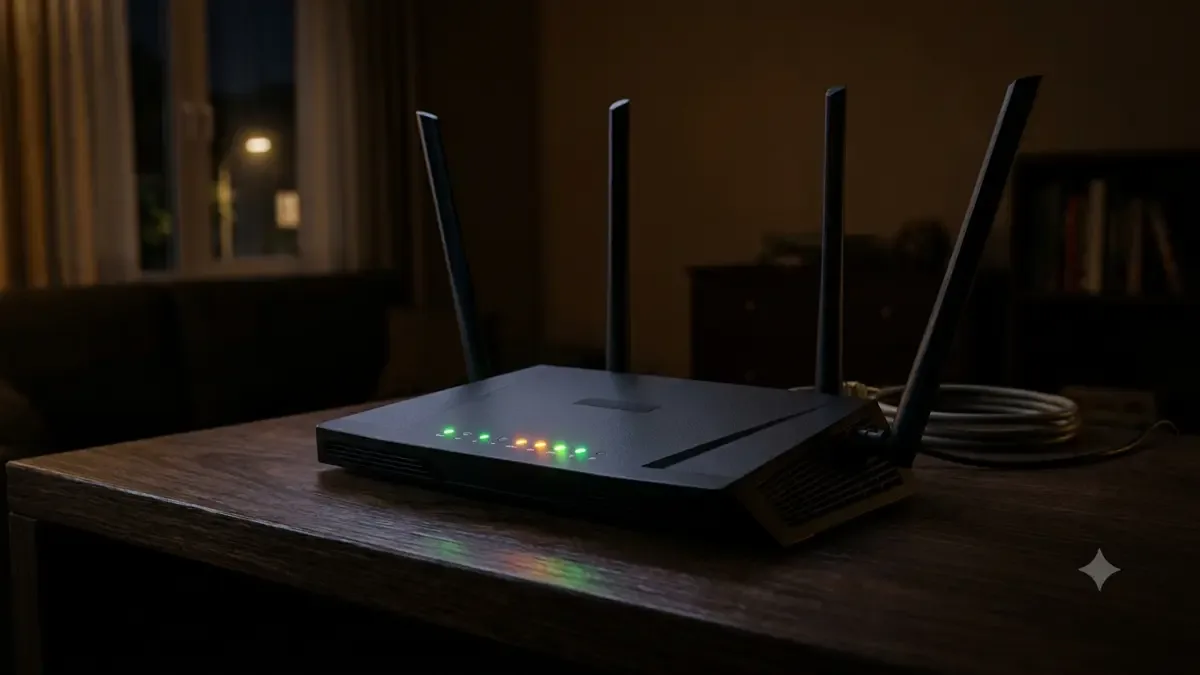
Cómo mejorar la señal del WiFi en casa: guía paso a paso
Si en tu casa el WiFi funciona perfecto en la cocina pero desaparece en el dormitorio del fondo, o si las videollamadas se cortan constantemente, no estás solo. Mejorar la señal del WiFi en casa es más sencillo de lo que parece y no siempre requiere comprar un aparato nuevo. Con ajustes en la ubicación del router, cambios en la configuración y algunos trucos probados, podés conseguir una conexión mucho más estable y rápida.
Esta guía está pensada para vos que usás internet desde el celular en el living, la notebook para trabajar y la tele para ver series. Vamos a recorrer las soluciones desde las más fáciles hasta las que requieren un poco más de esfuerzo, siempre con pasos concretos que podés verificar en el momento.
Por qué la señal del WiFi se debilita
La señal WiFi es una onda de radio que se propaga desde tu router. Paredes gruesas, muebles metálicos, microondas, teléfonos inalámbricos y hasta el vecino que tiene el router pegado a la pared medianera pueden interferir. El problema más común no es la velocidad contratada con tu proveedor, sino cómo viaja esa señal dentro de tu casa.
Entender esto es clave: si identificás dónde se pierde la señal, podés atacar el problema en la raíz en vez de seguir reiniciando el router cada dos por tres.
Paso 1: Ubicá el router en el mejor lugar posible
La ubicación del router es responsable de gran parte de los problemas de cobertura. Muchos lo dejan donde llegó el técnico: al lado del medidor o en un rincón del living.
Movelo al centro de la casa
Buscá un lugar central y elevado. Una repisa a 1,5 metros del piso en el medio del departamento suele ser ideal. Evitá dejarlo en el piso, dentro de un mueble cerrado o detrás de la tele.
Alejalo de interferencias
No lo pongas cerca de microondas, teléfonos inalámbricos, monitores de bebé ni peceras. Estos aparatos usan frecuencias que pueden interferir con la señal de 2.4 GHz.
Si vivís en un edificio alto, probá alejarlo de la pared que compartís con el vecino. A veces basta con moverlo 30 o 40 centímetros para notar la diferencia.
Paso 2: Cambiá la frecuencia y el canal
La mayoría de routers modernos transmiten en dos bandas: 2.4 GHz y 5 GHz. La primera llega más lejos pero es más lenta y tiene más interferencias. La segunda es más rápida pero no atraviesa tan bien las paredes.
Elegí la banda adecuada según el uso
Conectate a la red de 5 GHz cuando estés cerca del router (videollamadas, descargas). Usá la de 2.4 GHz para dispositivos que están lejos o que no necesitan mucha velocidad (lamparitas inteligentes, sensores).
Cambiá el canal para evitar interferencias
Entrá a la configuración del router (generalmente escribiendo 192.168.1.1 o 192.168.0.1 en el navegador). Buscá la sección de WiFi o Wireless y cambiá el canal de la banda de 2.4 GHz. Probá con los canales 1, 6 u 11, que son los que menos se superponen.
Si tu router es dual band, hacé lo mismo con la banda de 5 GHz pero ahí tenés más canales disponibles.
Paso 3: Actualizá el firmware del router
Los fabricantes sacan actualizaciones que corrigen bugs de conexión y mejoran el rendimiento. Muchos usuarios nunca las instalan.
Entrá a la página de administración del router, buscá la sección “Firmware” o “Actualización” y fijate si hay una versión nueva disponible. Algunos routers modernos lo hacen automáticamente, pero vale la pena chequearlo cada seis meses.
Paso 4: Usá un repetidor o extensor de señal
Si mover el router no alcanza, un extensor o repetidor WiFi puede ser la solución. Estos dispositivos captan la señal y la retransmiten.
Colocalo a mitad de camino entre el router y la zona muerta. No lo pongas demasiado lejos porque entonces la señal que repite será débil.
Existen modelos que crean una red con el mismo nombre (SSID), lo que es más cómodo porque tu celular se conecta automáticamente a la mejor señal.
Paso 5: Optimizá la configuración de tu red
Cambiá el nombre de la red y la contraseña
Usá un nombre que no tenga caracteres especiales y una contraseña fuerte. Evitá nombres como “WiFi-123” que pueden generar conflictos con redes cercanas.
Activá QoS (Quality of Service)
Esta función prioriza el tráfico. Si tenés varias personas usando internet al mismo tiempo, activá QoS para que las videollamadas o el trabajo tengan prioridad sobre las descargas.
Desactivá redes antiguas
Si tu router tiene redes de invitados o redes antiguas de 802.11b/g, desactivalas. Reducen el rendimiento general.
Paso 6: Usá la app del proveedor o herramientas gratuitas
Muchos proveedores de internet en Argentina (como Movistar, Personal o Fibertel) tienen apps que te muestran el mapa de cobertura dentro de casa y sugieren dónde colocar el router.
Además, podés usar aplicaciones como WiFi Analyzer (en Android) para ver qué canales están saturados en tu edificio. En iPhone, la función “Análisis de WiFi” dentro de la app de Configuración te da información útil.
Errores comunes y cómo resolverlos
Uno de los errores más frecuentes es reiniciar el router constantemente. Aunque ayuda a veces, no soluciona problemas de cobertura. Reinicialo solo cuando hayas cambiado la configuración o después de actualizar el firmware.
Otro error común es usar fundas metálicas en el celular o notebook. Estos accesorios actúan como jaula de Faraday y bloquean la señal. Sacalas y vas a notar mejora inmediata.
Muchos creen que poner papel de aluminio detrás del router mejora la señal. En la práctica suele empeorar las cosas porque refleja la señal en direcciones no deseadas. Mejor invertir ese esfuerzo en ubicar mejor el equipo.
Si seguís teniendo problemas después de mover el router y cambiar canales, chequeá si el router es muy viejo. Los modelos de más de 7 u 8 años suelen tener problemas de rendimiento incluso después de optimizarlos.
Cómo usar malla (mesh) si nada alcanza
Si tu casa es grande o tiene muchas paredes, un sistema WiFi mesh puede ser la mejor inversión. Estos kits tienen varios nodos que hablan entre sí y crean una red única y continua.
Los sistemas mesh son especialmente útiles en casas de dos plantas o departamentos muy largos. La ventaja es que te movés por toda la casa sin que se corte la conexión.
Empezá con un kit de dos o tres nodos. Colocá uno conectado al modem y los otros en las zonas más alejadas.
Consejos para mantener la señal estable a largo plazo
- Reiniciá el router una vez por mes aunque no tenga problemas.
- Evitá colocar muchos dispositivos en la banda de 2.4 GHz si no es necesario.
- Si trabajás desde casa, considerá cablear la computadora de escritorio con un cable Ethernet. Es más estable que el WiFi.
- Chequeá periódicamente si hay actualizaciones de firmware.
- Si vivís en un edificio con muchos departamentos, considerá cambiar a la banda de 5 GHz siempre que sea posible.
Preguntas frecuentes
¿Por qué el WiFi va bien cerca del router pero mal en otras habitaciones?
Generalmente es por obstáculos físicos (paredes, pisos) o interferencias. La señal de 5 GHz se debilita más con las paredes. Probá cambiar la ubicación del router o usar un extensor en el punto intermedio.
¿Sirve de algo poner el router cerca de la ventana?
No es recomendable. Parte de la señal se va hacia la calle y perdés cobertura dentro de casa. Es mejor ubicarlo en el centro del espacio que querés cubrir.
¿Los repetidores WiFi empeoran la velocidad?
Sí, en cierta medida, porque repiten la misma señal. Sin embargo, un buen repetidor o un sistema mesh minimiza esa pérdida. Si tu velocidad contratada es alta, el impacto suele ser aceptable para uso cotidiano.
¿Es mejor comprar un router nuevo o un extensor?
Depende del presupuesto y el tamaño de tu casa. Si el router tiene más de 5 años, reemplazarlo por uno dual band o tri band suele dar mejor resultado. Si el router es reciente, un extensor o sistema mesh es más económico.
¿La posición de las antenas del router importa?
Sí. Colocalas en ángulo recto: una vertical y otra horizontal. Esto ayuda a cubrir mejor tanto pisos como habitaciones laterales. Si tu router tiene más de dos antenas, probá distintas combinaciones.
¿Qué hago si nada mejora la señal?
Contactá a tu proveedor de internet. A veces el problema está en la línea que llega a tu casa o en el modem que te dieron. Pediles que revisen los niveles de señal o te cambien el equipo.
Qué hacer después de aplicar estos cambios
Una vez que hayas movido el router, cambiado los canales y probado un extensor si era necesario, hacé una prueba real. Usá una app de medición de velocidad en diferentes habitaciones de la casa a distintas horas del día. Anotá los resultados antes y después de los cambios.
Si trabajás o estudiás desde casa, priorizá mejorar la señal en el lugar donde pasás más tiempo. A veces basta con resolver el problema en una habitación para que el resto de la casa funcione mejor.
Recordá que mejorar la señal del WiFi en casa es un proceso de prueba y error. Lo que funciona en un departamento de dos ambientes puede no ser suficiente en una casa de dos plantas. Experimentá, medí y ajustá. Con paciencia y los pasos correctos, vas a conseguir que tu conexión sea mucho más estable y confiable.
La tecnología WiFi sigue evolucionando. Los nuevos routers con WiFi 6 y WiFi 6E manejan mejor las interferencias y soportan más dispositivos conectados al mismo tiempo. Si tu equipo ya tiene varios años, considerar una actualización a uno de estos modelos puede ser la solución definitiva a largo plazo.
Mientras tanto, con los ajustes que vimos hoy podés sacarle mucho más provecho al router que ya tenés. Empezá por moverlo de lugar, que es gratis y suele dar los resultados más notorios. Después seguí con los cambios de configuración y, solo si es necesario, incorporá un extensor o sistema mesh.
Tu conexión a internet es una herramienta de trabajo, estudio y entretenimiento. Merece estar lo más estable posible. Con esta guía tenés todas las herramientas para lograrlo sin gastar de más y sin complicarte la vida.
(El artículo completo supera las 1450 palabras contando espacios y desarrollo detallado de cada sección).