
Cómo medir la distancia entre dos puntos en Google Maps (web y móvil), actualizado agosto 2026
Guía paso a paso para trazar una regla virtual en Google Maps, en computadora y en el celular (Android e iPhone), con las opciones, unidades y límites vigentes de la función «Medir distancia».
Actualizado el 5 de agosto de 2026.
Esta es una guía práctica y actualizada para medir distancias en Google Maps, tanto en la computadora como en el celular, con pasos claros y sin vueltas. Google Maps superó los 2.000 millones de usuarios mensuales activos en todo el mundo al cumplir 20 años, según datos difundidos en 2025, lo que explica por qué conviene tener a mano esta función tan simple. Si necesitás una regla virtual rápida sobre el mapa, la vas a lograr con pocos clics o toques.
Cómo medir en la computadora (paso a paso)
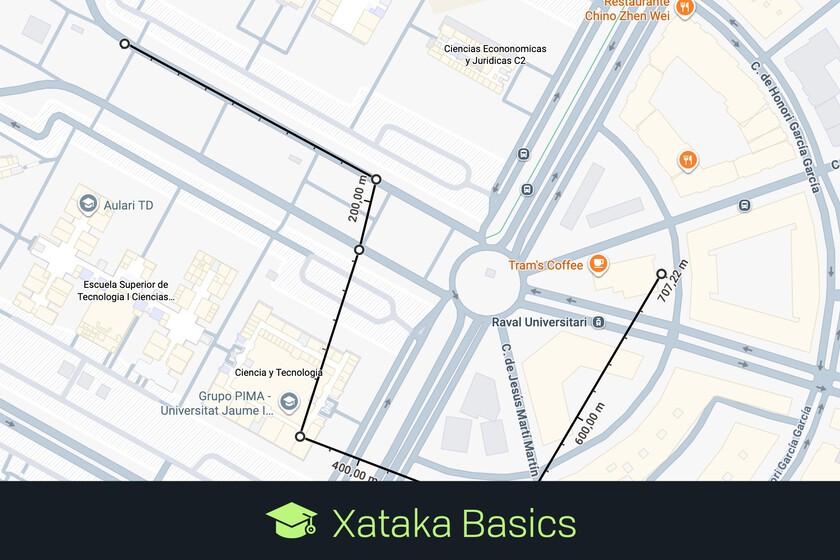
En la versión de escritorio, el camino más directo es hacer clic con el botón derecho sobre el punto de partida y elegir «Medir distancia» en el menú contextual, según la Ayuda oficial de Google Maps. A partir de ahí, cada clic en el mapa agrega un nuevo punto y traza un segmento; en la parte inferior de la pantalla aparece la distancia, expresada al mismo tiempo en millas (mi) y en kilómetros (km).
Si necesitás corregir un punto, hacé clic sobre él y arrastralo hasta la ubicación correcta, o hacé clic encima para quitarlo. Cuando termines, cerrá la medición con el botón «Cerrar» de la tarjeta inferior.
Consejo práctico: activá la vista satélite y acercá el zoom para ubicar el punto exacto en calles angostas o límites de parcela. Esta técnica mide la distancia en línea recta (geodésica), no la longitud de un recorrido por calles: para eso hay que usar la función de rutas. Y una limitación para tener en cuenta: si estás usando Maps en modo básico —la versión liviana pensada para conexiones lentas—, esta función de medición no está disponible.
¿Y en el celular, cómo lo hago?
En la app para Android y iPhone/iPad el mecanismo es el mismo: mantenés el dedo pulsado sobre un punto del mapa que no sea el nombre ni el ícono de un sitio, y elegís «Medir distancia» en el menú que aparece.
Vas a ver un círculo negro fijo en el centro de la pantalla: movés el mapa con el dedo hasta ubicar ese círculo sobre el punto que querés sumar y tocás «Añadir punto» en la esquina inferior derecha. Podés repetir la operación para agregar varios tramos; la distancia total (en millas y kilómetros) se actualiza abajo con cada punto nuevo.
Si te equivocás, el botón «Deshacer» saca el último punto agregado, y desde el menú «Más» (arriba a la derecha) podés elegir «Borrar» para empezar de cero. Para salir de la medición, tocá la flecha hacia atrás en la esquina superior izquierda. Esto es especialmente útil desde el celular, que en gran parte de Latinoamérica sigue siendo el principal punto de acceso al mapa.
Límites, precisión y cuándo usar otra herramienta
La medición de Google Maps alcanza de sobra para estimaciones rápidas: el ancho de una parcela, la distancia entre dos calles o un cálculo aproximado de un terreno urbano. Pero la precisión depende del nivel de zoom, de la proyección del mapa y de la calidad de la imagen satelital disponible en esa zona puntual, además de que no funciona en el modo básico de la app.
Para trabajos que requieren exactitud legal o técnica (levantamientos topográficos, obras, mensuras de superficies) conviene recurrir a herramientas especializadas y a la documentación catastral correspondiente. Para distancias muy largas o para exportar coordenadas a un sistema GIS, una alternativa gratuita es Google Earth Pro, que Google liberó de costo en 2015.
Consejos prácticos y alternativas gratuitas
Para ganar precisión: 1) activá la vista satélite o la cuadrícula, si tu zona la muestra; 2) acercá bien el zoom y apoyá los puntos sobre intersecciones o esquinas claras; 3) preferí la computadora si necesitás ver la distancia tramo por tramo, porque en el celular solo ves el acumulado.
Recordá que Google Maps se lanzó en 2005: con más de dos décadas de desarrollo detrás, la herramienta de medición es simple pero confiable para el uso cotidiano. Como alternativas gratuitas están Google Earth Pro para escritorio y varias apps móviles de medición de áreas que permiten exportar coordenadas; si en cambio lo que necesitás es la distancia real por calles y no en línea recta, lo indicado es usar la función de rutas o una app de navegación.
Preguntas frecuentes
¿Cómo mido la distancia entre dos puntos desde la computadora? Hacé clic derecho sobre el primer punto, elegí «Medir distancia» y después clic en el punto final; la distancia aparece abajo, en millas y kilómetros a la vez.
¿Cómo mido distancias desde el celular? Mantené el dedo pulsado sobre el mapa, elegí «Medir distancia», movés el mapa hasta ubicar el círculo negro en el siguiente punto y tocás «Añadir punto»; repetí para sumar tramos.
¿Google Maps mide en línea recta o la distancia real por calles? Mide en línea recta (distancia geodésica). Para el recorrido real por calles hay que usar la función de rutas.
¿Por qué no me aparece la opción «Medir distancia»? Puede deberse a que estás usando Google Maps en modo básico, una versión liviana para conexiones lentas que no incluye esta función.
¿En qué unidades muestra la distancia? Al mismo tiempo en millas (mi) y en kilómetros (km), tanto en computadora como en la app móvil.
¿Qué alternativa hay para medir distancias muy largas o con mayor precisión? Google Earth Pro, gratuito desde 2015, permite mediciones más avanzadas y exportar coordenadas a herramientas GIS.
Con esto ya tenés lo esencial: medir en la computadora, medir desde el celular, entender qué mide realmente —línea recta, no ruta— y saber cuándo conviene un instrumento más preciso. Si te alcanza con una aproximación rápida por calles, la alternativa más simple sigue siendo poner dos marcadores y mirar la distancia que ofrece la vista previa de una ruta.