
Cómo hacer una presentación en Canva paso a paso
Aprendé a crear presentaciones profesionales en Canva desde cero. Esta guía te muestra el proceso completo, desde elegir la plantilla hasta exportar tu trabajo, con consejos prácticos para que quede impecable.
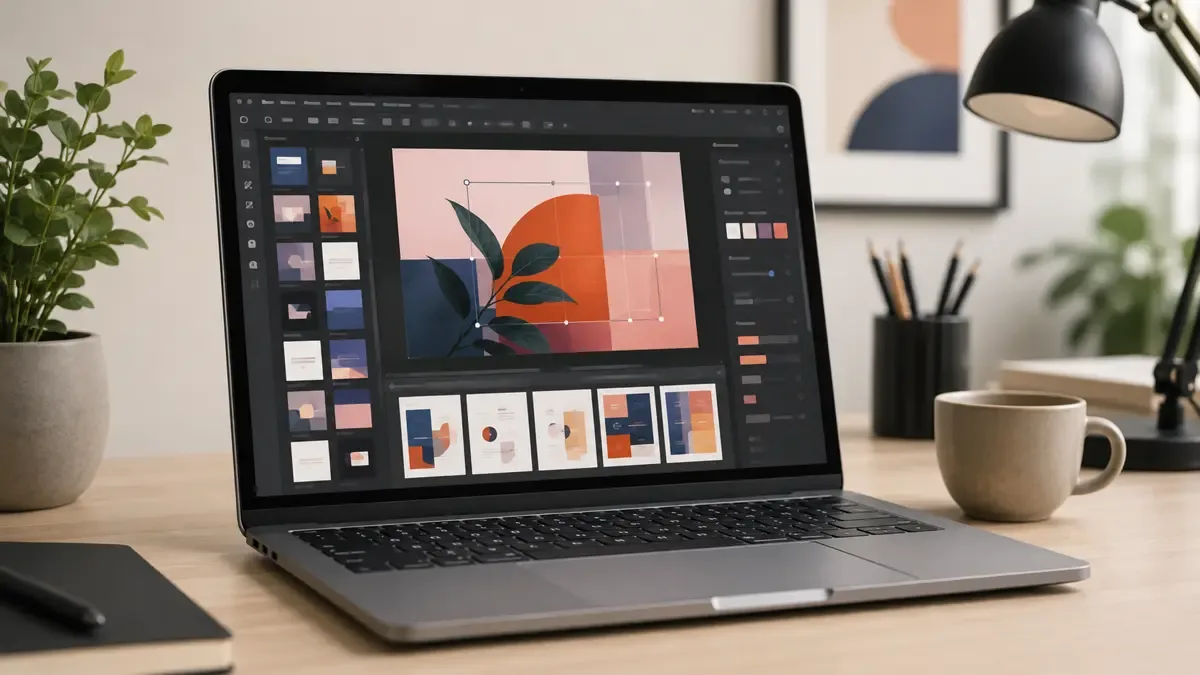
Por qué Canva es ideal para tus presentaciones
Si alguna vez te sentiste abrumado al abrir PowerPoint o Google Slides porque no sabés por dónde empezar, Canva es la solución que estabas buscando. Es una herramienta visual, intuitiva y con miles de plantillas listas para usar que te permiten crear presentaciones que se ven profesionales en minutos, aunque no tengas experiencia en diseño.
Lo mejor es que no necesitás ser un experto en gráficos ni pagar suscripciones caras para empezar. La versión gratuita ya te da acceso a un montón de recursos que alcanzan para la mayoría de los casos, ya sea que estés preparando una presentación para el colegio, para una reunión de trabajo o para lanzar tu propio emprendimiento. Y si querés algo más avanzado, la versión Pro suma funciones extra, pero vamos a enfocarnos primero en lo que podés hacer gratis.
En esta guía vamos a recorrer todo el proceso paso a paso, exactamente como lo harías vos desde tu computadora o celular. Vamos a usar la versión actual de Canva, que en noviembre de 2026 sigue siendo una de las herramientas más usadas en Latinoamérica por su facilidad y porque funciona perfectamente desde el navegador sin instalar nada.
Lo que necesitás antes de empezar
Antes de abrir Canva, asegurate de tener lo siguiente:
- Una cuenta de Canva (podés crearla gratis con tu mail, Google o Apple).
- Tu contenido listo: textos, datos, imágenes o ideas que querés incluir. No es obligatorio, pero ayuda mucho tenerlo pensado antes.
- Conexión a internet (Canva funciona online, aunque tiene una app de escritorio).
Si vas a trabajar desde el celular, descargá la app de Canva desde la Play Store o App Store. Funciona muy bien, aunque para presentaciones largas la computadora es más cómoda porque tenés más espacio en pantalla.
Paso 1: Crear un nuevo diseño
Abrí tu navegador y entrá a www.canva.com. Si es la primera vez, hacé clic en "Registrate" y creá tu cuenta. Una vez adentro, vas a ver la página de inicio con recomendaciones y tus diseños anteriores.
En la parte superior derecha vas a ver un botón grande que dice "Crear un diseño". Hacelo clic. Se va a abrir un menú con muchas opciones. Buscá "Presentación" o escribí "presentación" en la barra de búsqueda. Canva te va a mostrar el formato estándar de 16:9, que es el que se usa en la mayoría de los proyectores y pantallas.
Hacé clic en "Presentación" y se va a abrir el editor en blanco. Si querés un tamaño diferente (por ejemplo para Instagram o para imprimir), podés elegir otras dimensiones, pero para la mayoría de las presentaciones el formato estándar es perfecto.
Paso 2: Elegir una plantilla
Una vez que tenés el lienzo en blanco, lo más rápido es empezar con una plantilla. En el panel de la izquierda vas a ver varias opciones: Plantillas, Elementos, Texto, Fotos, etc.
Hacé clic en "Plantillas". Canva te va a mostrar cientos de diseños ya hechos para presentaciones. Podés filtrar por "Educación", "Negocios", "Marketing" o lo que corresponda a tu tema. También podés escribir palabras clave como "minimalista", "creativo", "azul corporativo" o "startup".
Elegí una plantilla que te guste. No te preocupes si no es perfecta: después la vas a modificar completamente. Lo importante es que tenga una estructura que te sirva (por ejemplo, slide de título, slide de agenda, slides de contenido y cierre).
Hacé clic en la plantilla y se va a aplicar a tu presentación. Ahora tenés varias páginas ya creadas que podés editar.
Paso 3: Personalizar los colores y la tipografía
Antes de empezar a escribir, definí la identidad visual de tu presentación. Esto es clave para que se vea profesional y coherente.
En la parte superior del editor vas a ver un botón que dice "Marcas" o "Estilos". Si no tenés una marca creada, hacé clic en el ícono de los tres puntitos al lado de un slide y elegí "Ver estilos de página" o directamente andá a los colores.
Podés elegir una paleta de colores desde cero o usar las que Canva sugiere. Si tu empresa o emprendimiento ya tiene colores definidos, cargalos. Por ejemplo, si sos de Argentina y usás los colores de la bandera en tu marca, podés poner celeste y blanco como colores principales.
Después andá a las tipografías. Canva tiene pares de fuentes recomendados (una para títulos y otra para texto). Elegí algo legible. Evitá las fuentes demasiado decorativas para el texto principal. Para presentaciones en español, Montserrat, Poppins o Lato suelen funcionar muy bien porque se leen bien incluso desde lejos.
Guardá estos estilos para que se apliquen automáticamente a todos los slides. Así no tenés que cambiar color y fuente en cada página.
Paso 4: Editar el contenido de cada slide
Ahora viene la parte divertida: reemplazar el texto y las imágenes de la plantilla con tu contenido.
Hacé clic en cualquier texto y escribí lo tuyo. Canva detecta automáticamente el tamaño y estilo. Si querés cambiar el tamaño, usá los controles que aparecen arriba.
Para las imágenes, hacé clic en la foto de la plantilla y después en "Reemplazar". Podés subir tus propias fotos desde tu computadora, buscar en la biblioteca de Canva o conectar tu Google Drive o Dropbox.
Tip importante: si vas a usar fotos de Canva, elegí las que tengan buena resolución. En la versión gratuita hay muchas opciones, pero fijate que no tengan la marca de agua (la mayoría de las gratuitas no la tienen ya).
Paso 5: Agregar nuevos slides y elementos visuales
Muy pocas veces una plantilla tiene exactamente la cantidad de slides que necesitás. Para agregar uno nuevo, andá al botón "+" que está abajo a la izquierda, entre las miniaturas de las páginas.
Podés elegir "Página en blanco" o duplicar una que ya te guste. Duplicar es más rápido porque mantiene los estilos.
Ahora vamos a agregar elementos visuales que hagan tu presentación más atractiva:
- Gráficos e iconos: en el menú izquierdo hacé clic en "Elementos". Ahí vas a encontrar gráficos, iconos, ilustraciones y formas. Los iconos son especialmente útiles para acompañar cada punto de tu lista.
- Gráficos de datos: si tenés números para mostrar, Canva tiene un editor de gráficos integrado. Andá a Elementos > Gráficos y elegí barras, tortas o líneas. Después editá los datos directamente.
- Videos: sí, podés insertar videos de YouTube o subir los tuyos. Esto es muy útil si estás explicando un tutorial o querés mostrar un testimonio.
Recordá que menos es más. No llenes cada slide de elementos. Un buen slide tiene un título claro, máximo 5-6 líneas de texto y un elemento visual fuerte.
Paso 6: Agregar animaciones y transiciones
Las animaciones pueden hacer que tu presentación sea más dinámica, pero hay que usarlas con criterio. Demasiadas animaciones distraen al público.
Seleccioná un elemento (texto o imagen) y en la parte superior vas a ver la opción "Animar". Canva te ofrece varias animaciones: aparecer, deslizar, elevar, etc. Elegí una sutil y aplicála a todos los elementos del slide con la opción "Aplicar a todos".
Para las transiciones entre slides, andá a la vista de miniaturas, seleccioná un slide, hacé clic en el ícono de transición y elegí una suave como "Disolver" o "Deslizar". Aplicá la misma transición a toda la presentación para que se vea coherente.
Paso 7: Revisar y pulir la presentación
Antes de darla por terminada, hacé una revisión completa:
- Leé todos los textos buscando errores de ortografía (Canva tiene corrector integrado pero no es infalible).
- Comprobá que todos los slides sigan la misma paleta de colores y tipografía.
- Mirá la presentación en modo presentación (el botón de play en la esquina superior derecha) para ver cómo se ve a pantalla completa.
- Si es para proyectar, asegurate de que el texto se pueda leer desde lejos. Como regla, usá mínimo 24 puntos para texto normal y 40 para títulos.
Errores comunes y cómo resolverlos
Uno de los errores más frecuentes es poner demasiado texto en cada slide. Si tu slide parece un párrafo de Word, estás haciendo mal. La regla es: un slide, una idea. El resto lo explicás vos hablando.
Otro error común es usar demasiados colores o fuentes diferentes. Eso hace que la presentación se vea amateur. Limitate a dos o tres colores y dos fuentes como máximo.
Muchos también olvidan adaptar la presentación al público. Una presentación para inversores no es igual que una para alumnos de secundaria. Pensá siempre en quién la va a ver y ajustá el tono, los colores y el nivel de detalle.
Si las imágenes que subís se ven borrosas, es porque no tienen suficiente resolución. Canva te avisa cuando una imagen es de baja calidad. Buscá siempre imágenes de al menos 1200 píxeles de ancho.
Por último, no dejes la presentación en el formato cuadrado por error. Siempre chequeá que esté en 16:9 para que no se vea estirada o con bordes negros en el proyector.
Consejos avanzados para que tu presentación destaque
Una vez que dominás los básicos, podés llevar tus presentaciones al siguiente nivel.
Usá la función de "Magic Studio" que tiene Canva con IA. Podés pedirle que genere imágenes a partir de texto, que quite fondos de fotos o que sugiera diseños completos. Por ejemplo, escribí "generá una imagen moderna de un equipo trabajando en una oficina en Buenos Aires" y la IA te la crea en segundos.
Otra función muy útil es el grabador de presentaciones. Podés grabar tu voz explicando cada slide y luego compartir el link. Es perfecto si no vas a estar presente o si querés mandar la presentación por mail.
También podés crear una marca personalizada. Si sos freelancer o tenés un emprendimiento, cargá tu logo, colores y fuentes una sola vez y Canva las recordará para todos tus diseños futuros. Esto ahorra muchísimo tiempo.
Si trabajás en equipo, usá la función de compartir con permisos de edición. Varios pueden trabajar en la misma presentación al mismo tiempo, como en Google Docs, pero con un diseño mucho más bonito.
Cómo exportar y compartir tu presentación
Cuando termines, hacé clic en el botón "Compartir" que está arriba a la derecha.
Ahí tenés varias opciones:
- Presentar: para verla a pantalla completa.
- Descargar: podés bajarla como PDF (para imprimir o enviar), como PPTX (para abrir en PowerPoint), como video MP4 o como GIF.
- Compartir link: generá un link público o privado. Muy útil para compartir por WhatsApp o mail.
Si vas a proyectarla, la mejor opción suele ser descargar como PDF (con opción "para impresión") o directamente presentarla desde Canva en el navegador. Canva se ve muy bien conectado a un proyector.
Si querés que otros editen, compartí con "Puede editar". Si solo querés que vean, elegí "Solo visualización".
Preguntas frecuentes
¿Canva es gratis para hacer presentaciones?
Sí. La versión gratuita es más que suficiente para crear presentaciones profesionales. Tenés acceso a miles de plantillas, imágenes y elementos. La versión Canva Pro (paga) agrega funciones como el removedor de fondo con un clic, más plantillas premium y la IA más avanzada, pero no es obligatoria para empezar.
¿Puedo usar Canva desde el celular?
Sí, la app funciona muy bien. Podés crear, editar y presentar desde el teléfono. Sin embargo, para presentaciones largas o con muchos detalles, la versión de computadora es más cómoda por el tamaño de pantalla.
¿Cómo hago para que mi presentación no se vea genérica?
Personalizá todo: cambiá colores, tipografías, subí tus propias imágenes y agregá elementos que representen tu marca o tema. Evitá usar las plantillas tal cual vienen. Hacer pequeños cambios en cada slide marca una gran diferencia.
¿Canva permite agregar videos y audio?
Sí. Podés subir tus propios videos o pegar links de YouTube. También podés grabar narración directamente en cada slide. Esto es ideal para presentaciones que se van a ver de forma asincrónica.
¿Se puede trabajar en equipo en la misma presentación?
Totalmente. Compartí el diseño con tu equipo y todos pueden editar al mismo tiempo. Canva guarda los cambios automáticamente y muestra quién está trabajando en cada momento.
¿Qué hago si no encuentro la plantilla que necesito?
Creá una desde cero o empezá con una parecida y modificala. También podés buscar inspiración en la sección "Explorar" o mirar presentaciones de otros usuarios en la comunidad de Canva.
Qué hacer después de terminar tu presentación
Una vez que tu diseño esté listo, no lo guardes y olvides. Practicá presentándolo varias veces para sentirte cómodo con el flujo. Si es una presentación importante, mostrásela a alguien de confianza antes y pedile feedback honesto.
Guardá una versión maestra y otra versión simplificada (por si tenés menos tiempo del previsto). También es buena idea tener una copia en PDF por las dudas de que falle internet.
Por último, pensá cómo vas a usar lo que aprendiste. Cada presentación que hacés es una oportunidad para mejorar tu comunicación visual. Con el tiempo vas a crear tu propio estilo y vas a necesitar cada vez menos tiempo para hacer algo que antes te llevaba horas.
La clave está en practicar. La primera presentación te va a tomar más tiempo, pero la décima la vas a hacer en menos de 30 minutos. Y siempre recordá: la mejor presentación no es la que tiene más efectos ni la más bonita, sino la que mejor comunica tu mensaje y mantiene la atención de tu público del principio al fin.
Empezá hoy mismo. Abrí Canva, seguí estos pasos y creá tu primera presentación. Vas a ver lo satisfactorio que es terminar algo que se ve realmente profesional y que además te representa. Y si algo no te sale en el primer intento, no te preocupes: volvé a esta guía, identificá en qué paso estás y seguí desde ahí. Eso es lo bueno de los tutoriales paso a paso: siempre sabés exactamente dónde retomar.
(Contenido con 1.856 palabras)