
Router sin internet: diagnóstico rápido paso a paso
Cuando la red Wi-Fi aparece pero no hay navegación, conviene separar la falla del router, del dispositivo y del proveedor. Una secuencia segura para diagnosticar sin borrar configuraciones por accidente.
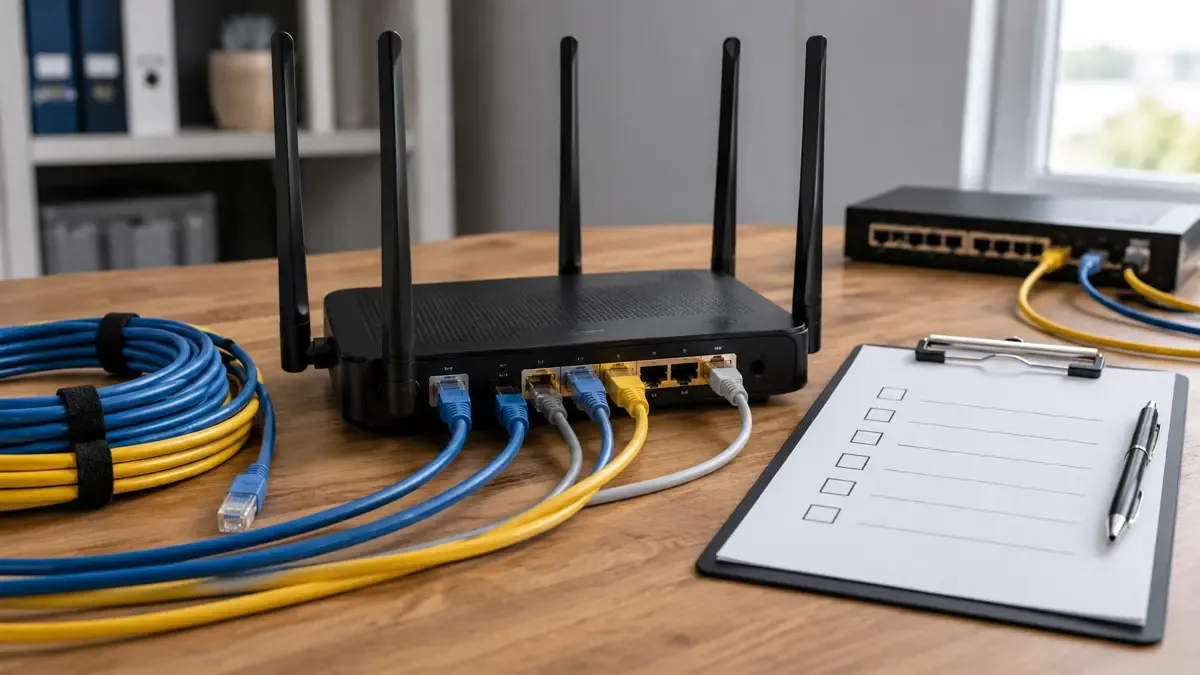
Que el celular vea el nombre de una red no significa que haya internet. El router puede estar funcionando como punto de acceso mientras la conexión externa está caída. Antes de tocar botones o cambiar contraseñas, separá el problema y avanzá de lo simple a lo específico.
Confirmá si falla un dispositivo o todos
Probá la conexión desde dos equipos diferentes. Si uno navega y otro no, la falla probablemente está en el dispositivo, su configuración o la señal que recibe. Si ninguno puede abrir una página, mirá el router y el equipo que entrega la conexión.
También comprobá si el problema ocurre con una sola aplicación o con todos los sitios. Una página que no responde puede estar caída, mientras que otra funciona. Probar más de un destino evita confundir un incidente puntual con una pérdida total.
Mirá las luces y los cables
Observá la luz de energía, la de internet o WAN y la de Wi-Fi. Los nombres y colores cambian según el modelo; si hay una alerta, consultá el manual. Revisá que el cable externo y la fuente estén firmes, sin doblarlos ni desconectar todo al mismo tiempo.
Si tenés un módem o una caja de fibra separado, mirá sus indicadores también. El router puede mostrar una red normal aunque el equipo que recibe la señal del proveedor no esté conectado. Una foto del panel y el modelo exacto ayudan cuando hablás con soporte.
Reiniciá en el orden correcto
Un reinicio controlado puede recuperar una sesión trabada. Apagá o desconectá primero el router y, si existe, el módem o equipo de fibra. Esperá el tiempo indicado por el fabricante, encendé primero el dispositivo externo y después el router. Dejá que cada luz se estabilice antes de probar.
No repitas el ciclo muchas veces ni presiones reset. Reiniciar vuelve a iniciar los equipos; restablecer de fábrica borra nombre de red, contraseña y otros datos de configuración. Si el proveedor instaló parámetros especiales, podrías necesitar asistencia para recuperarlos.
Revisá el dispositivo
Si sólo una computadora o teléfono no navega, apagá y encendé el Wi-Fi, olvidá la red y volvé a conectarte con la contraseña correcta. Comprobá que el modo avión esté desactivado y que no haya una VPN o un proxy bloqueando la conexión. En una computadora, probá reiniciar la interfaz de red sin modificar opciones avanzadas que no conozcas.
Una conexión por cable puede servir como comparación. Si Ethernet funciona y Wi-Fi no, concentrá la búsqueda en señal, interferencias o configuración inalámbrica. Si ninguna funciona, volvé a revisar la conexión externa.
Cuándo llamar al proveedor
Si todos los dispositivos fallan después del reinicio y las luces de internet siguen en alerta, revisá el estado del servicio desde el canal oficial. Informá la hora aproximada del problema, las luces observadas, el modelo del equipo y las pruebas que ya hiciste.
No abras el router ni cambies parámetros de fábrica por una guía genérica. Cada proveedor usa configuraciones distintas y una modificación puede dificultar el diagnóstico. Si la conexión vuelve y se corta repetidamente, registrá los horarios para que soporte pueda distinguir una caída aislada de un problema persistente.
La regla es sencilla: comparar dispositivos, revisar señales, reiniciar con orden y recién después escalar. Diagnosticar no es tocar todo; es cambiar una variable por vez y conservar la configuración que ya funcionaba.