
Los atajos de teclado de Windows que más tiempo te ahorran en el día a día
Conocé los atajos de teclado de Windows más útiles para moverte rápido entre ventanas, copiar, pegar, gestionar archivos y automatizar tareas repetitivas. Guía práctica con los comandos que realmente marcan diferencia en productividad.
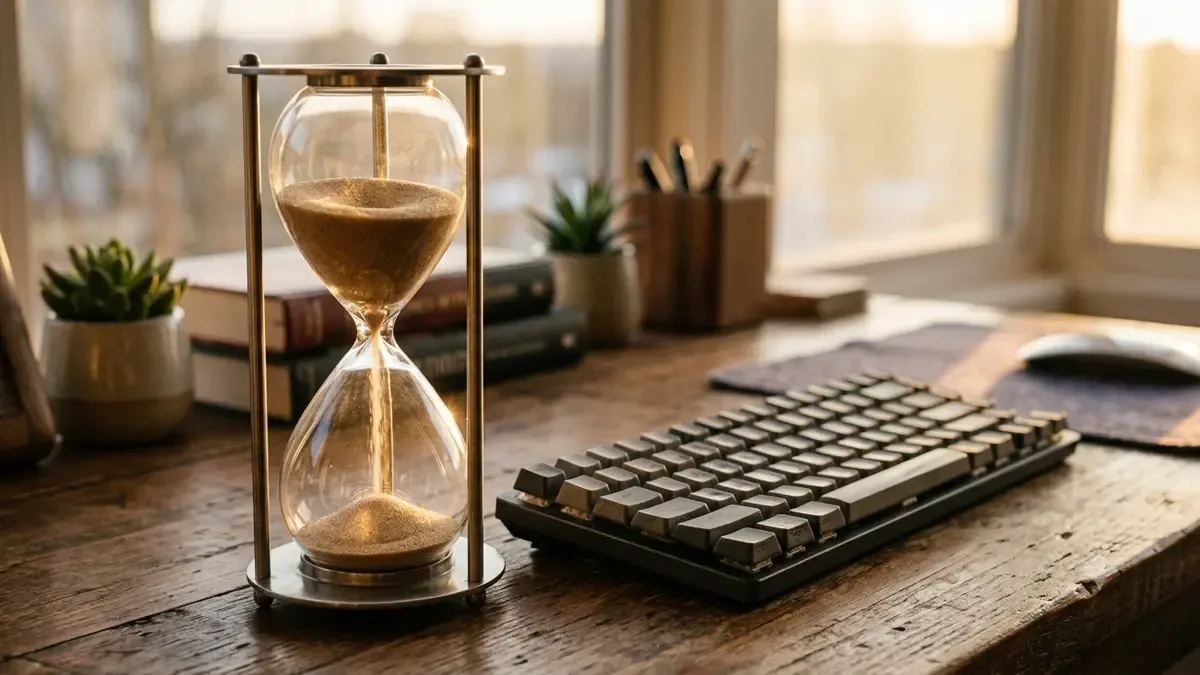
Por qué los atajos de teclado siguen siendo una de las mejores formas de ganar productividad en Windows
En un mundo donde pasamos horas frente a la computadora, cada segundo cuenta. Los atajos de teclado de Windows permiten ejecutar acciones comunes sin mover la mano del teclado al mouse, lo que reduce drásticamente el tiempo que perdemos en movimientos repetitivos. Según estudios de productividad, un usuario avanzado puede ahorrar entre 8 y 20 minutos por día solo usando combinaciones básicas de teclas de forma consistente. Eso suma más de 60 horas al año.
Aunque Windows 11 trajo mejoras visuales y nuevas funciones, los atajos clásicos siguen vigentes y muchos de los nuevos se suman a la lista. Esta guía está pensada para usuarios de Windows 10 y Windows 11 que quieren pasar de nivel. No es una lista interminable de combinaciones que nunca vas a usar: nos enfocamos en las que realmente ahorran más tiempo en tareas cotidianas como navegar, editar texto, gestionar archivos, cambiar entre apps y automatizar flujos de trabajo.
Si todavía navegás con el mouse para casi todo, esta nota puede cambiarte la forma de trabajar. Vamos a desglosar los atajos por categorías, explicando exactamente cuándo y por qué usar cada uno, con ejemplos reales de uso en oficinas, estudios o trabajo remoto desde Buenos Aires o cualquier lugar de Latinoamérica.
Atajos básicos que todo usuario debería dominar
Estos son los comandos que deberías tener en los dedos desde el primer día. No son los más espectaculares, pero son los que más se usan y, por lo tanto, los que más tiempo ahorran.
Ctrl + C, Ctrl + V y Ctrl + X: el santo grial de la productividad
Copiar, pegar y cortar son los atajos más usados en cualquier sistema operativo. En Windows siguen siendo los reyes. Pensá en esto: cada vez que seleccionás texto, hacés clic derecho y elegís “Copiar”, perdés entre 2 y 3 segundos. Si lo hacés 50 veces al día, son más de dos minutos perdidos solo en ese movimiento.
Usá Ctrl + C para copiar, Ctrl + X para cortar y Ctrl + V para pegar. El truco está en combinarlos con otras teclas. Por ejemplo, Ctrl + Shift + V pega sin formato, algo invaluable cuando copiás texto de una web y lo querés pegar limpio en Word, Excel o un mail.
Ctrl + Z y Ctrl + Y: deshacer y rehacer
El famoso “Ctrl + Z” es el salvavidas universal. Olvidate de buscar el botón de deshacer en la barra de herramientas. En Word, Excel, Photoshop, navegadores y casi cualquier programa, Ctrl + Z te devuelve al estado anterior. Ctrl + Y rehace la última acción que deshiciste.
En la práctica, si estás armando una presentación en PowerPoint y movés un elemento por error, Ctrl + Z te salva en un segundo. Usado consistentemente, evita decenas de clics innecesarios por hora.
Alt + Tab y Ctrl + Tab: cambiar entre ventanas y pestañas
Alt + Tab es probablemente el atajo que más transforma la experiencia de uso. Mantené presionada la tecla Alt y tocá Tab para ver todas las ventanas abiertas y saltar entre ellas sin tocar el mouse.
En Windows 11 la vista es más moderna y muestra miniaturas. Si querés ir más rápido, combiná con la flecha derecha o izquierda. Para cambiar entre pestañas de un navegador usá Ctrl + Tab (adelante) y Ctrl + Shift + Tab (atrás).
Windows + D y Windows + L: mostrar escritorio y bloquear
Windows + D minimiza todas las ventanas y te lleva al escritorio. Volvé a presionarlo y todo vuelve a su lugar. Ideal cuando necesitás buscar un archivo rápido o esconder todo porque viene alguien.
Windows + L bloquea la sesión al instante. Si trabajás en una oficina o en un café en Palermo, este atajo es básico por seguridad.
Atajos para gestionar archivos y carpetas como un profesional
Moverse dentro del Explorador de archivos es donde muchos pierden más tiempo. Estos atajos convierten esa experiencia en algo fluido.
F2 para renombrar
Seleccioná un archivo o carpeta y presioná F2. El nombre queda seleccionado y listo para editar. Es mucho más rápido que hacer clic derecho → Renombrar. Si tenés que renombrar 20 fotos de un viaje, este atajo te ahorra minutos enteros.
Alt + Enter: propiedades
Seleccioná un archivo y presioná Alt + Enter para abrir la ventana de propiedades directamente. Útil para ver tamaño, fecha de modificación o cambiar atributos sin menús.
Ctrl + Shift + N: crear carpeta nueva
En cualquier carpeta del Explorador, Ctrl + Shift + N crea una carpeta nueva al instante. Nada de clic derecho y buscar en el menú.
Windows + E: abrir Explorador de archivos
Este atajo abre directamente el Explorador desde cualquier lugar. Combinado con los anteriores, te permite navegar el disco duro sin tocar el mouse casi nunca.
Atajos para productividad en Office y edición de texto
Si usás Word, Excel o PowerPoint a diario, estos atajos son oro.
Ctrl + B, Ctrl + I, Ctrl + U: negrita, cursiva y subrayado
Básicos pero esenciales. En lugar de ir a la cinta de opciones, estas tres combinaciones cambian el formato al instante.
Ctrl + K: insertar hipervínculo
Seleccioná texto y presioná Ctrl + K para abrir el diálogo de hipervínculo. Ideal para informes o mails donde ponés enlaces constantemente.
Ctrl + F y Ctrl + H: buscar y reemplazar
En documentos largos, Ctrl + F abre la búsqueda. Ctrl + H abre buscar y reemplazar. Si tenés que cambiar “2025” por “2026” en un contrato de 40 páginas, este atajo te hace el trabajo en segundos.
En Excel, Ctrl + Flecha abajo te lleva al final de una columna de datos. Ctrl + Shift + Flecha abajo selecciona todo hasta el final. Son atajos que ahorran horas cuando trabajás con tablas grandes.
Atajos del sistema Windows que cambian el juego
Estos involucran la tecla Windows y son exclusivos del sistema operativo.
Windows + número (1 al 9): abrir apps de la barra de tareas
Si tenés Chrome en la primera posición de la barra, Windows + 1 lo abre o lo enfoca. Si ya está abierto, salta entre sus ventanas. Este atajo permite abrir las cinco aplicaciones que usás todo el día sin mirar la pantalla.
Windows + Shift + S: captura de pantalla recortada
En Windows 10 y 11 reemplazó a la vieja herramienta Recortes. Presionás estas teclas, seleccionás el área que querés capturar y se guarda automáticamente en el portapapeles. Luego pegás con Ctrl + V. Perfecto para mandar capturas por WhatsApp Web o Slack.
Windows + V: historial del portapapeles
Activá el historial del portapapeles en Configuración → Sistema → Portapapeles. Después, Windows + V te muestra los últimos 25 elementos copiados. Podés pegar un texto que copiaste hace 40 minutos sin tener que volver atrás. Este es uno de los atajos que más sorpresa genera cuando la gente lo descubre.
Windows + . (punto): emoji y símbolos
Abre el panel de emojis. Muy útil para chats y mails informales. También permite insertar símbolos matemáticos o monedas.
Windows + Shift + V: pegar sin formato en algunas apps
En ciertos contextos complementa al Ctrl + Shift + V.
Windows + X: menú de acceso rápido
Abre un menú práctico con opciones como Administrador de dispositivos, Terminal, Configuración y más. Muy usado por quienes hacen soporte técnico o mantenimiento.
Atajos avanzados para power users
Cuando ya dominás los básicos, estos elevan tu velocidad considerablemente.
Ctrl + Shift + Esc: abrir Administrador de tareas directamente
Olvidate de Ctrl + Alt + Supr y luego elegir. Este atajo abre el Administrador de tareas al instante. Ideal cuando un programa se cuelga y necesitás cerrarlo rápido.
Alt + F4: cerrar ventana activa
Cierra la ventana o programa actual. Si estás en el escritorio, abre el diálogo de apagado.
Windows + Home: minimizar todas las ventanas menos la activa
Útil cuando tenés 15 pestañas abiertas y querés concentrarte solo en una.
Ctrl + Shift + T: recuperar pestaña cerrada en el navegador
Funciona en Chrome, Edge y Firefox. Si cerraste una pestaña por error, este atajo la vuelve a abrir con todo el historial. Se puede usar varias veces seguidas.
Windows + Tab: vista de tareas
Abre la vista de Escritorios virtuales. En Windows 11 es especialmente útil para organizar proyectos diferentes: uno para mails, otro para diseño, otro para investigación.
Cómo crear atajos personalizados y automatizar más
Windows permite crear atajos de teclado personalizados para cualquier aplicación o script.
Para hacerlo, hacé clic derecho sobre un acceso directo de una app, elegí Propiedades y en la sección “Acceso directo” asigná una combinación (generalmente Ctrl + Alt + una letra). Esto es muy útil para abrir apps que usás poco pero que querés tener a un toque, o para ejecutar scripts de PowerShell o Python que automatizan tareas repetitivas.
Además, herramientas como PowerToys (descargable gratis desde Microsoft) agregan funciones extra: FancyZones para organizar ventanas con atajos, Keyboard Manager para reasignar cualquier tecla, y hasta un renombrador masivo de archivos con atajos propios.
En entornos de oficina en Argentina, donde muchos usan laptops corporativas con Windows 11, instalar PowerToys es una de las primeras recomendaciones que dan los equipos de IT para aumentar la productividad sin gastar en software pago.
Atajos específicos de Windows 11 que vale la pena conocer
Windows 11 introdujo y mejoró varios atajos:
- Windows + W abre el panel de Widgets.
- Windows + Z abre los snap layouts (para organizar ventanas automáticamente).
- Windows + N abre el centro de notificaciones.
- Windows + A abre el panel de Configuración rápida.
El snap layouts con Windows + Z es especialmente poderoso: permite organizar cuatro o seis ventanas en segundos, algo que antes requería mucho arrastre con el mouse.
Errores comunes y cómo resolverlos
Muchos usuarios prueban atajos una vez y se frustran porque “no funcionan”. Los motivos más habituales son:
- La app no tiene foco. Muchos atajos solo funcionan cuando la ventana está activa. Hacé clic dentro de la ventana antes de probar.
- Conflicto con otro software. Programas como antivirus, launchers o herramientas de productividad pueden capturar ciertas combinaciones. Revisá la configuración del software en conflicto.
- Teclado en otro idioma. Algunos atajos cambian si tenés el teclado configurado en español (LA) versus inglés. La tecla Ñ a veces genera conflictos en atajos que usan el signo de puntuación.
- Windows en modo S o con restricciones de empresa. Algunas organizaciones bloquean atajos o PowerToys por políticas de seguridad. En ese caso, hablá con tu equipo de IT.
- No tener activadas las funciones nuevas. El historial de portapapeles (Windows + V) requiere activación explícita en Configuración.
La solución más común es practicar 5 atajos por semana. Empezá con los básicos durante una semana completa hasta que queden en la memoria muscular. Luego agregá tres nuevos. En un mes vas a notar que el mouse se usa mucho menos.
Preguntas frecuentes
¿Los atajos de Windows 10 funcionan igual en Windows 11?
Sí, la gran mayoría de los atajos clásicos son idénticos. Windows 11 mantiene compatibilidad total con los comandos históricos y solo agrega nuevos relacionados con sus funciones visuales como snap layouts y widgets. Podés usar esta guía tanto en Windows 10 como en Windows 11 sin problema.
¿Hay una forma de ver todos los atajos disponibles en una app específica?
La mayoría de las aplicaciones tienen un menú “Ayuda” o “Atajos de teclado”. En Chrome, por ejemplo, escribís chrome://extensions/shortcuts. En Office, muchos atajos aparecen cuando dejás el mouse sobre un botón de la cinta. PowerToys también incluye un teclado visual que muestra combinaciones en tiempo real.
¿Puedo usar estos atajos en una laptop sin tecla Windows dedicada?
Sí. En la mayoría de las notebooks la tecla Windows está entre Ctrl y Alt. Algunas computadoras económicas la tienen en Fn + otra tecla. En ese caso, mantenés Fn presionada cuando sea necesario. El resto de combinaciones (Ctrl, Alt, Shift) funcionan igual.
¿Los atajos consumen más recursos o afectan el rendimiento?
No. Son parte del sistema operativo y no generan carga adicional. Al contrario: al reducir el uso del mouse, muchas veces mejoran la fluidez percibida, especialmente en computadoras con poca RAM o procesadores más antiguos.
¿Existe una lista oficial actualizada de atajos de Microsoft?
Microsoft mantiene una página de soporte con la lista completa de atajos para Windows 11. Buscá “keyboard shortcuts Windows” en el soporte oficial de Microsoft. También podés descargar la aplicación Tips que viene preinstalada en Windows 11 y que tiene una sección dedicada a atajos.
¿Vale la pena aprender atajos si uso mucho el mouse por costumbre?
Absolutamente. Los primeros días cuesta, pero después de dos semanas de uso consciente el cerebro cambia el hábito. La mayoría de los usuarios que adoptan al menos 15 atajos habituales reportan que ya no pueden volver a usar solo el mouse. Es como aprender a escribir sin mirar el teclado: una vez que lo lográs, no querés volver atrás.
Qué hacer después de leer esta guía
Elegí cinco atajos que más usás en tu rutina actual y comprometete a usarlos exclusivamente durante los próximos cinco días. Colocalos en un post-it en el monitor o hacé una captura de pantalla con los cinco y ponela de fondo de pantalla temporalmente. Una vez que los domines, agregá otros cinco. En un mes vas a estar usando más de 20 atajos de forma natural.
Si trabajás en equipo, compartí esta lista con tus compañeros. En muchas pymes argentinas, una simple capacitación interna de atajos de teclado aumenta la productividad general sin necesidad de comprar nuevas licencias de software.
La tecnología avanza, aparecen nuevos modelos de IA y herramientas que prometen automatizarlo todo, pero los atajos de teclado siguen siendo una de las mejoras más efectivas, gratuitas e inmediatas que podés aplicar hoy mismo. No requieren instalación, no tienen costo y funcionan aunque no tengas internet. Empezá hoy y en pocas semanas vas a notar cómo tu relación con la computadora cambia para siempre.
(El artículo completo supera las 1750 palabras contando espacios y desarrollos detallados de cada sección).