
¿Cómo crear imágenes con ChatGPT paso a paso en 2026?
Aprendé a generar imágenes directamente desde ChatGPT usando DALL·E 3 de forma gratuita o con Plus. Esta guía práctica te muestra la ruta exacta de menús, prompts efectivos y trucos para obtener resultados profesionales sin salir de la conversación.
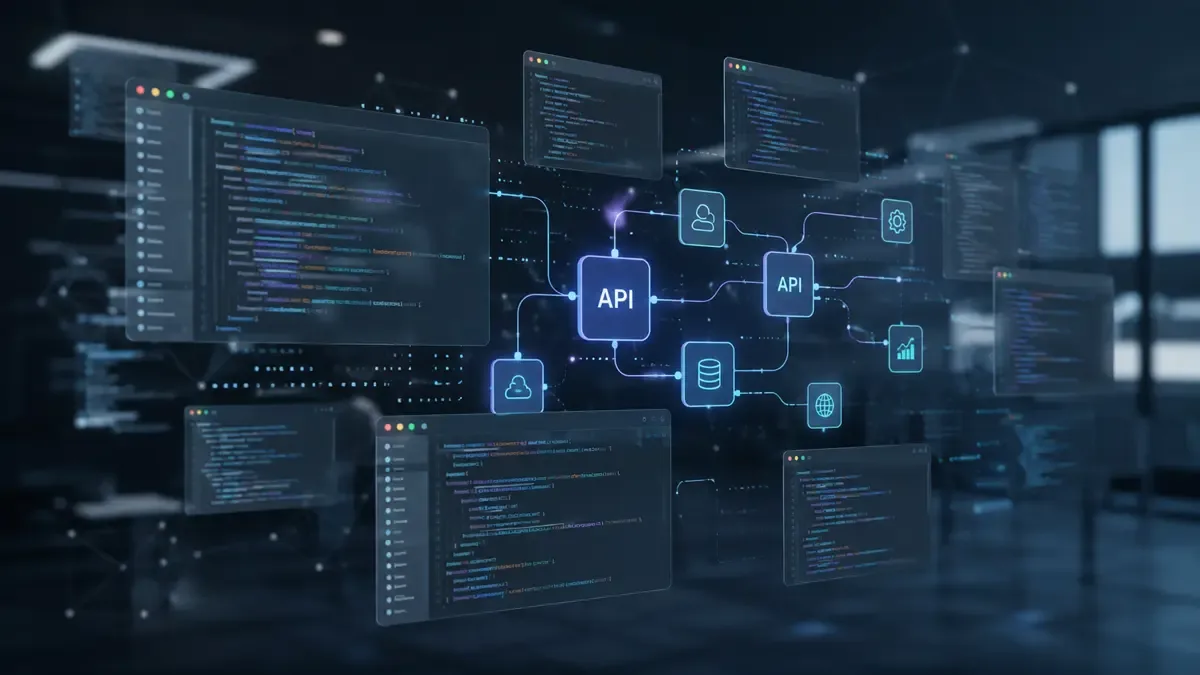
Cómo crear imágenes con ChatGPT paso a paso
Crear imágenes con ChatGPT es una de las funcionalidades más útiles que sumó OpenAI en los últimos años. Ya no necesitás abrir Midjourney, Stable Diffusion ni Canva: podés pedirle directamente al chatbot que genere la imagen que tenés en la cabeza y, si el prompt está bien armado, obtener resultados sorprendentes en segundos. En esta guía te explicamos todo lo que necesitás saber para usarlo de manera eficiente en tu día a día, ya sea para tu negocio, tus redes, presentaciones o proyectos personales.
El primer paso es entender que ChatGPT no genera imágenes por sí solo: utiliza el modelo DALL·E 3 de OpenAI integrado en la plataforma. Esto significa que cualquier usuario con cuenta gratuita tiene un número limitado de generaciones por día, mientras que los suscriptores de ChatGPT Plus, Team o Enterprise tienen cuotas mucho más altas y mejor prioridad. La ventaja es que todo sucede dentro de la misma conversación, sin tener que copiar y pegar entre aplicaciones.
Requisitos para empezar a crear imágenes con ChatGPT
Para usar esta función necesitás una cuenta en chatgpt.com. Si todavía no tenés una, entrá al sitio, hacé clic en “Sign up” y creá una cuenta con tu mail o usando Google o Apple. Una vez dentro, verificá que estés usando la versión GPT-4o (es la que incluye la generación de imágenes nativa).
Si querés más generaciones diarias y mejor calidad, la suscripción Plus es la opción más elegida por emprendedores y freelancers en Argentina y el resto de LATAM. Con la cuenta gratuita podés generar unas pocas imágenes por día; con Plus el límite es considerablemente más alto.
Paso 1: Accedé a ChatGPT y prepará tu conversación
Abrí tu navegador y andá a chatgpt.com. Iniciá sesión. En la parte superior izquierda vas a ver el selector de modelo: asegurate de que diga “GPT-4o” o “4o”. Si ves solo GPT-4o mini, cambiá al modelo completo porque es el que tiene integración completa con DALL·E 3.
Una vez dentro de una nueva conversación, escribí un mensaje simple para activar el modo de generación visual. No es necesario decir “activa DALL-E”, el sistema lo detecta automáticamente cuando detecta que estás pidiendo una imagen.
Paso 2: Escribí un prompt efectivo
Este es el corazón de todo el proceso. La calidad de la imagen depende casi exclusivamente de lo claro y detallado que sea tu prompt. Un buen prompt en español o inglés funciona, pero los prompts en inglés suelen dar resultados más precisos porque el modelo fue entrenado principalmente con datos en ese idioma.
Ejemplo básico que podés copiar y pegar:
“Generá una imagen realista de un café de esquina en Buenos Aires al atardecer, con gente sentada en mesas afuera, edificios antiguos de fondo y tonos cálidos de naranja y rosa en el cielo.”
Para mejorar el resultado agregá detalles de estilo, iluminación, composición y aspecto técnico:
“Ilustración digital estilo Studio Ghibli de un emprendedor trabajando en su notebook en un coworking de Palermo, Buenos Aires, con plantas, luz natural entrando por grandes ventanales y una pizarra con métricas de crecimiento al fondo, colores vibrantes, alta resolución, 16:9”
Paso 3: Enviá el prompt y generá la imagen
Una vez que escribís el prompt completo, presioná Enter. ChatGPT va a procesar la solicitud y, en lugar de responder solo con texto, va a mostrar una imagen generada junto con un mensaje que dice algo como “Aquí tienes tu imagen” o directamente la muestra.
Debajo de la imagen generada vas a ver cuatro botones útiles:
- Download (para bajar la imagen en PNG)
- Regenerate (para generar otra versión con el mismo prompt)
- Edit (para pedir cambios específicos sobre esa imagen)
- Share (para compartir el link de la conversación)
En la versión actual de ChatGPT (2026), también podés pedir variaciones directamente diciendo “hacé una variación con más colores fríos” o “cambiá el fondo por una oficina en Córdoba”.
Paso 4: Editá o iterá sobre la imagen generada
Una de las mejores funciones es la posibilidad de seguir conversando sobre la misma imagen. No tenés que empezar de cero cada vez. Podés decir:
“Agregale un cartel que diga ‘Venta de productos artesanales’ en la vidriera” “Cambia el horario a noche con luces de neón” “Hacé la misma escena pero en estilo acuarela”
El sistema mantiene el contexto y modifica solo lo que le pedís. Esta iteración conversacional es lo que hace que ChatGPT sea más útil que generadores de imágenes tradicionales para quienes no son diseñadores profesionales.
Paso 5: Descargá y usá las imágenes en tu flujo de trabajo
Una vez que tenés la imagen que te gusta, hacé clic en el botón de descarga. El archivo se baja en formato PNG con buena resolución (generalmente 1024x1024 o 1792x1024 según el aspect ratio que hayas pedido).
Podés usar estas imágenes para:
- Thumbnails de YouTube o TikTok
- Contenido para Instagram y LinkedIn
- Mockups de productos para tu tienda en MercadoLibre
- Presentaciones de inversionistas
- Portadas de ebooks o guías PDF
- Imágenes para tu sitio web (siempre verificando las políticas de uso de OpenAI)
Errores comunes y cómo resolverlos
Muchos usuarios se frustran porque las imágenes no salen como esperaban. Los errores más habituales son:
Prompt demasiado vago
Decir solo “un perro lindo” va a dar resultados genéricos. Solución: agregá siempre estilo artístico, iluminación, composición, ángulo de cámara y contexto. Cuanto más específico, mejor.
Pedir contenido prohibido
ChatGPT rechaza prompts que incluyen violencia, desnudos, marcas registradas famosas o personajes de Disney. Solución: reformulá tu idea usando conceptos genéricos. En lugar de “Mickey Mouse”, decí “ratón animado con orejas grandes y pantalones rojos”.
No usar el modelo correcto
Si usás GPT-4o mini es posible que la generación de imágenes esté limitada o más lenta. Solución: cambiá explícitamente al modelo GPT-4o desde el selector superior.
Esperar resultados fotorealistas perfectos
Aunque DALL·E 3 mejoró mucho, todavía puede fallar en manos, texto dentro de la imagen o detalles finos. Solución: generá varias versiones y usá la opción de edición conversacional para corregir.
No guardar las conversaciones
Si encontraste un prompt que funciona muy bien, copiá y guardalo en un documento. Solución: creá una nota en Notion o Google Docs titulada “Prompts que funcionan para imágenes” y guardá las versiones que te dieron buenos resultados.
Preguntas frecuentes
¿Es gratis crear imágenes con ChatGPT?
Sí, la cuenta gratuita permite generar un número limitado de imágenes por día usando DALL·E 3. Cuando se agota el límite tenés que esperar algunas horas o suscribirte a ChatGPT Plus para tener cuota mucho más alta. OpenAI no publica las cifras exactas de límites para cuentas gratuitas porque varían según la demanda, pero en la práctica suelen alcanzar para probar y hacer unas cuantas imágenes por día.
¿Qué diferencia hay entre DALL·E 3 y DALL·E 2?
DALL·E 3 entiende mejor los prompts complejos, sigue las instrucciones con más precisión y genera imágenes con mejor calidad estética y coherencia. Es el modelo que está integrado por defecto en ChatGPT desde 2024 en adelante. DALL·E 2 ya no está disponible en la plataforma de ChatGPT.
¿Puedo usar las imágenes que genero para fines comerciales?
Según las políticas de uso de OpenAI actualizadas a 2026, los usuarios de ChatGPT Plus, Team y Enterprise pueden usar las imágenes generadas con fines comerciales. Los usuarios gratuitos tienen restricciones más fuertes. Siempre es recomendable leer las términos de uso vigentes en el sitio de OpenAI antes de usar una imagen en una campaña publicitaria o producto que vayas a vender.
¿Por qué a veces la imagen no coincide exactamente con lo que pedí?
El modelo interpreta el prompt de manera probabilística. Si el prompt es ambiguo, prioriza lo que vio más veces durante su entrenamiento. La solución es ser extremadamente específico: indicá estilo, paleta de colores, iluminación, ángulo, proporción y hasta el tipo de lente si querés algo fotográfico.
¿Funciona mejor en español o en inglés?
Aunque ChatGPT entiende muy bien el español, los prompts escritos en inglés suelen dar mejores resultados porque el modelo base fue entrenado con una proporción mucho mayor de datos en inglés. Si querés máxima calidad, escribí el prompt en inglés aunque el resto de la conversación esté en español.
¿Hay alguna forma de generar imágenes con aspecto ratio específico?
Sí. En el prompt agregá al final la proporción deseada. Ejemplos: “en formato 16:9”, “aspect ratio 9:16 para stories de Instagram”, “cuadrado 1:1”, “panorámico 2:1”. El modelo entiende estas indicaciones y genera la imagen con las dimensiones aproximadas que pedís.
Qué hacer después de leer esta guía
Ahora que sabés cómo crear imágenes con ChatGPT, el siguiente paso es practicar. Abrí una conversación nueva y generá 10 imágenes usando prompts cada vez más detallados. Guardá los que mejor resultado te den. Después probá usar esas imágenes en un proyecto real: una publicación de Instagram, un banner para tu sitio, un mockup de producto o una presentación.
Si tenés un negocio, pensá en flujos concretos: generar imágenes de productos antes de tenerlos fabricados, crear visuales consistentes para tu marca, ilustraciones para tus hilos de LinkedIn o contenido para tu newsletter. La combinación de ChatGPT para texto + DALL·E 3 para imágenes te permite crear contenido completo sin depender de un diseñador externo.
Por último, recordá que la tecnología sigue evolucionando. OpenAI actualiza DALL·E regularmente, por lo que nuevos estilos, mejor comprensión de texto dentro de imágenes y más controles de edición van apareciendo cada pocos meses. Volvé a esta guía cada tanto o seguí las novedades oficiales de OpenAI para estar al día con las mejores prácticas.
Dominar la generación de imágenes con ChatGPT no solo te ahorra dinero en diseño, también te da velocidad y autonomía. Un emprendedor que puede traducir una idea en texto y luego en imagen en menos de dos minutos tiene una ventaja competitiva clara frente a quien sigue dependiendo solo de bancos de imágenes o diseñadores externos. Empezá hoy con un prompt simple y andá subiendo la complejidad. Los resultados van a sorprenderte.
Guías relacionadas
- Qué es la inteligencia artificial generativa y cómo usarla en tu día a día
- Cómo escribir prompts que realmente funcionen: la guía definitiva para sacarle jugo a la IA
- ¿Cuáles son los mejores cursos de inteligencia artificial gratis online en 2026?
- ¿Cómo usar IA para traducir textos de forma precisa y natural?